Ban Quản trị trên app HomeID BQL: xem Giám sát, đăng thông báo
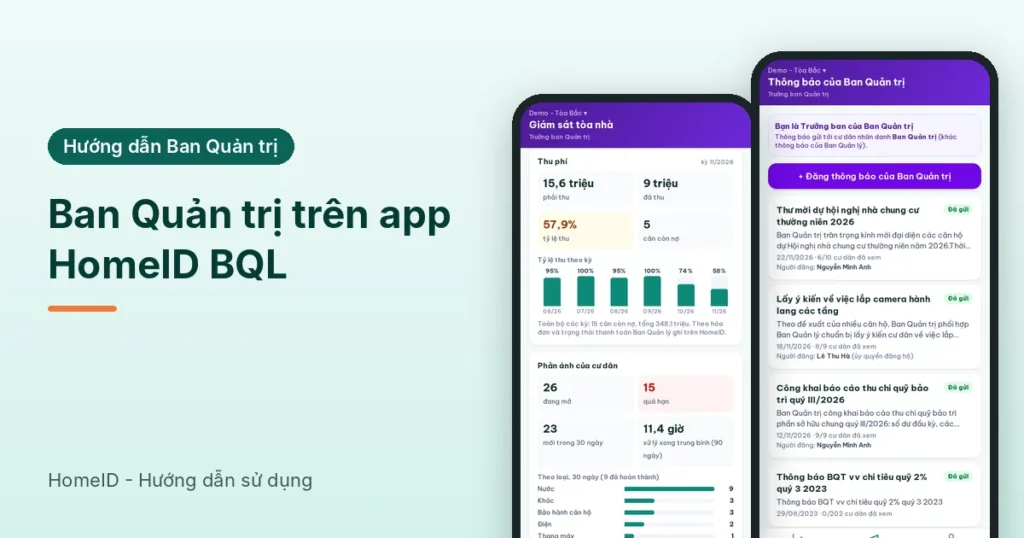
Cập nhật: 24/11/2026. Thành viên Ban Quản trị (BQT) thường không ngồi máy tính ở văn phòng tòa nhà. Với Ban Quản trị trên app HomeID BQL (bql.homeid.asia), BQT xem số liệu toàn tòa và đăng thông báo nhân danh Ban Quản trị ngay trên điện thoại. Khu Ban Quản trị tách riêng với phần việc của Ban Quản lý (BQL), có thanh trên màu tím để dễ nhận ra.
Ai dùng và cần quyền gì
- Thành viên Ban Quản trị và người được ủy quyền đăng tin hộ, đã được Admin HomeID thêm vào nhóm Ban Quản trị của tòa (xem Ban Quản trị dùng HomeID).
- Nhân viên BQL của tòa: sang khu Ban Quản trị để xem, không đăng được.
- Mở app ở bql.homeid.asia, thêm ra màn hình chính như hướng dẫn Cài app HomeID BQL.
1. Đăng nhập và chọn tòa
- Mở bql.homeid.asia, nhập số điện thoại đã được thêm vào nhóm Ban Quản trị, nhận mã qua tin nhắn và nhập mã.
- Trang Chọn tòa nhà liệt kê các tòa của bạn. Tòa bạn thuộc Ban Quản trị có nhãn tím ghi chức danh (Trưởng ban Quản trị, Phó ban Quản trị, Thành viên Ban Quản trị hoặc Ủy quyền đăng tin hộ Ban Quản trị). Người vừa là nhân viên thì dòng phụ ghi thêm Ban Quản lý: <vai trò>.
- Bấm vào tòa. Chỉ có một tòa thì app tự vào.
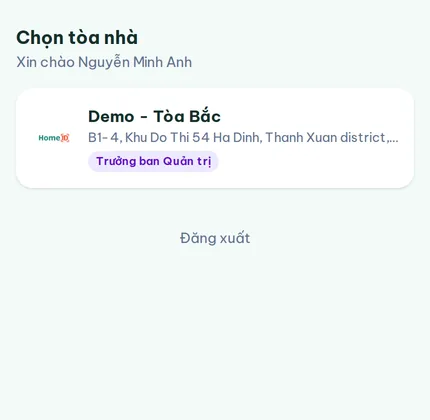
Không thấy tòa nào: số điện thoại chưa được thêm. Liên hệ Admin HomeID 039 312 1200, contact@homeid.asia.
2. Ban Quản trị trên app HomeID BQL: thanh tím và 3 tab
Thành viên BQT không phải nhân viên chỉ thấy khu Ban Quản trị:
- Thanh trên màu tím: tên tòa (bấm để đổi tòa), tiêu đề trang, dòng chức danh (vd Trưởng ban Quản trị).
- Thanh tab dưới: Giám sát, Thông báo, Tôi.
Tab Tôi có tên, số điện thoại, tòa nhà và dòng Ban Quản trị: <chức danh>, nút bật thông báo, cài app, Đăng xuất.
3. Tab Giám sát: số liệu toàn tòa
Trang Giám sát tòa nhà có cùng số liệu với trang Tổng quan Ban Quản trị trên máy tính, xếp thành từng thẻ dọc:
- Căn hộ, cư dân, dùng app: số căn, cư dân đã khai, cư dân dùng app, mở app trong 30 ngày, thanh tỷ lệ căn có người dùng app.
- Thu phí (ghi kỳ gần nhất): phải thu, đã thu, tỷ lệ thu, căn còn nợ; cột Tỷ lệ thu theo kỳ; dòng tổng nợ toàn bộ các kỳ.
- Phản ánh của cư dân: đang mở, quá hạn (nền đỏ khi có), mới trong 30 ngày, xử lý xong trung bình (90 ngày), thanh theo loại.
- Hồ sơ thủ tục: đang giải quyết, chờ cư dân bổ sung, có kết quả 30 ngày, nộp mới 30 ngày.
- Kỹ thuật - Bảo trì (tòa có dùng): việc quá hạn, thiết bị đang hỏng, việc sửa chữa đang mở, việc xong tháng này, danh sách thiết bị Đang hỏng / Đang sửa chữa.
- Khảo sát ý kiến gần đây, Thông báo gần đây, Thành viên Ban Quản trị.
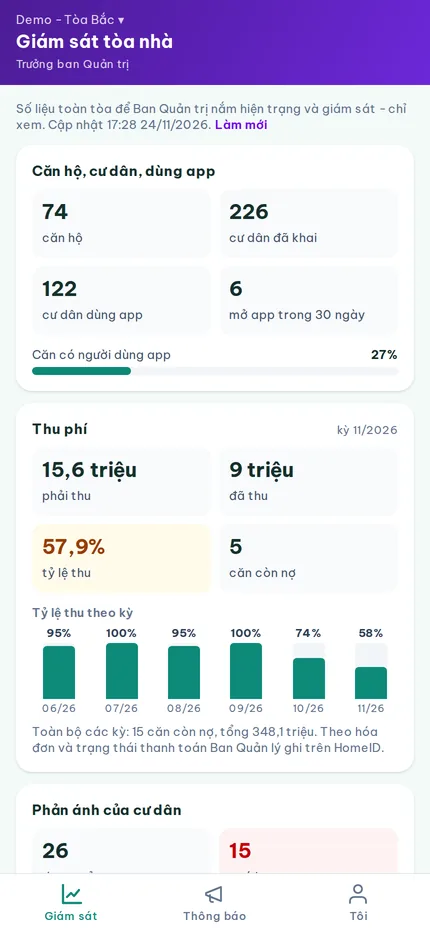
Dòng đầu trang ghi giờ cập nhật; bấm Làm mới để lấy số mới. Vuốt xuống để xem các thẻ dưới.
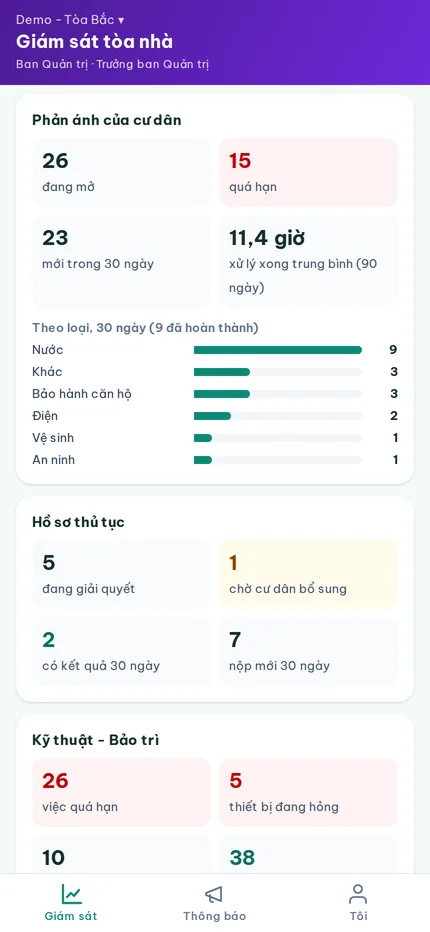
Cách đọc từng con số: theo dõi phản ánh, theo dõi bảo trì, theo dõi thu phí.
4. Tab Thông báo: danh sách thông báo của Ban Quản trị
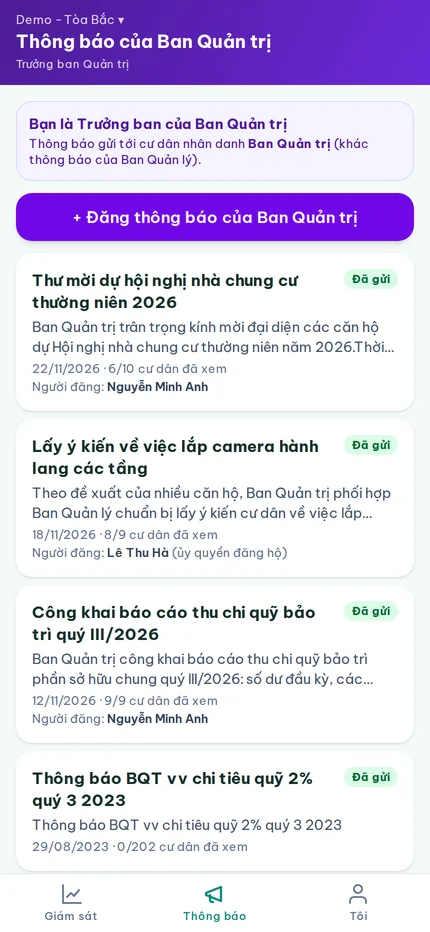
- Bấm tab Thông báo. Khung tím đầu trang ghi chức danh của bạn, vd Bạn là Trưởng ban của Ban Quản trị (Phó ban, Thành viên tương tự), hoặc Bạn được Ban Quản trị ủy quyền đăng tin hộ.
- Mỗi thông báo một thẻ: tiêu đề, nhãn Đã gửi, Chờ gửi hoặc Đã hủy, vài dòng nội dung, ngày gửi, số cư dân đã xem / số người nhận, “có tệp đính kèm” nếu có.
- Dòng Người đăng ghi tên người tạo, kèm (ủy quyền đăng hộ) nếu do người được ủy quyền đăng.
- Bấm thẻ để xem đầy đủ nội dung và mở tệp đính kèm.
5. Đăng thông báo mới trên điện thoại
- Ở tab Thông báo, bấm + Đăng thông báo của Ban Quản trị.
- Nhập Tiêu đề và Nội dung.
- Bấm Gửi thông báo. App hỏi lại Gửi thông báo của Ban Quản trị?: bấm Gửi để gửi, Xem lại để sửa tiếp.
- App mở thông báo vừa gửi và báo đã gửi tới bao nhiêu cư dân.
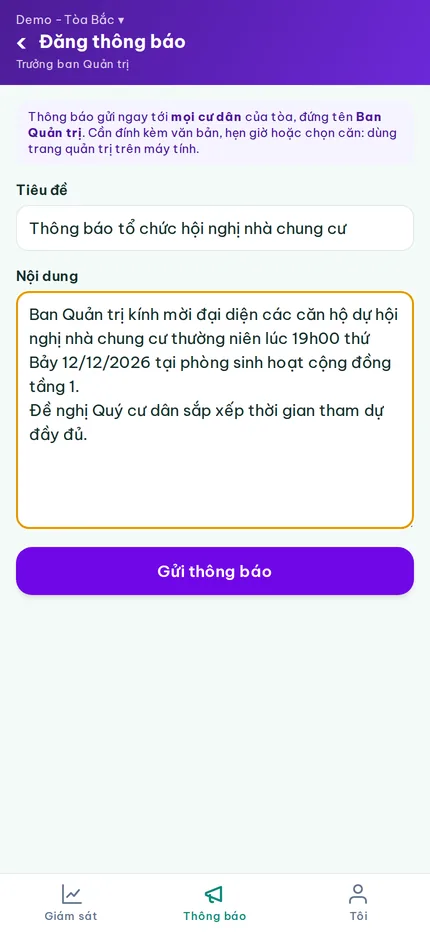
Trên app, thông báo gửi ngay tới mọi cư dân của tòa, chỉ có chữ. Cần đính kèm văn bản, hẹn giờ hoặc gửi riêng một block thì dùng trang quản trị trên máy tính (xem Đăng thông báo của Ban Quản trị). Cư dân thấy nhãn tím Ban Quản trị trên app cư dân.
6. Nhân viên BQL: Sang Ban Quản trị để xem
Mọi nhân viên BQL của tòa thấy nút Sang Ban Quản trị › ở góc phải thanh trên của app HomeID BQL.
- Bấm Sang Ban Quản trị ›: thanh trên chuyển màu tím, thanh tab thành Giám sát, Thông báo, Tôi.
- Nhân viên không thuộc nhóm thấy dòng Khu Ban Quản trị - bạn xem với tư cách Ban Quản lý (chỉ xem). Ở tab Thông báo có khung vàng giải thích chỉ thành viên nhóm Ban Quản trị đăng, kèm nút Gọi 039 312 1200 và Gửi email tới Admin HomeID.
- Bấm Sang Ban Quản lý › để về phần việc thường.
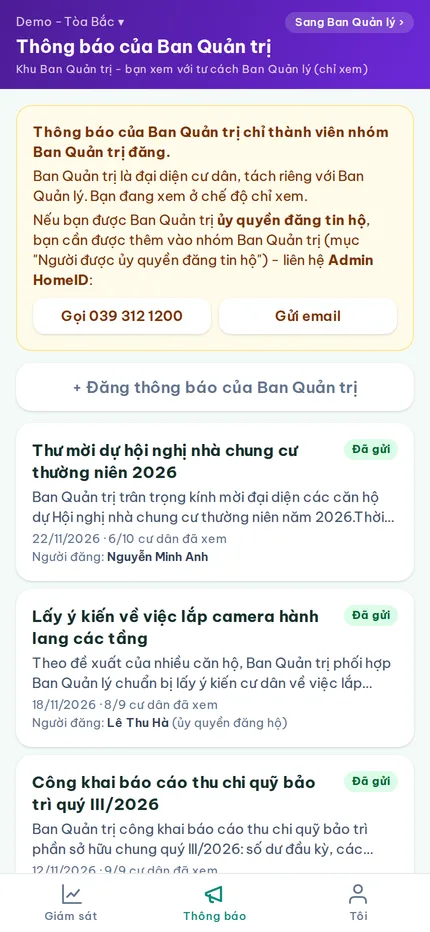
Người vừa là nhân viên vừa trong nhóm Ban Quản trị (hoặc được ủy quyền đăng tin hộ) dùng cùng nút này để chuyển qua lại; ở khu Ban Quản trị thì đăng được thông báo.
Lưu ý
- Quyền chỉ trong tòa được thêm. Đổi tòa thì khu Ban Quản trị theo tòa mới.
- Khu Ban Quản trị chỉ có số tổng, không có danh sách từng căn, từng phản ánh.
- Thông báo đã gửi không thu hồi được khỏi điện thoại cư dân. Đọc kỹ trước khi bấm Gửi.
Bài liên quan
- Ban Quản trị dùng HomeID: thêm vào nhóm, đăng nhập, Tổng quan
- Đăng thông báo của Ban Quản trị
- Cài app HomeID BQL, đăng nhập và bật thông báo
- Nhân viên làm nhiều tòa: đổi tòa trên app BQL
- App Ban Quản lý chung cư HomeID BQL
Cần hỗ trợ cài đặt hoặc hướng dẫn trực tiếp? Gọi 0393121200 hoặc email contact@homeid.asia.
Câu hỏi thường gặp
Không. Chỉ cần được Admin HomeID thêm vào nhóm Ban Quản trị. App khi đó chỉ hiện khu Ban Quản trị và tab Tôi.
Chưa. App chỉ gửi thông báo chữ tới cả tòa. Đính kèm, hẹn giờ, chọn căn thì dùng trang quản trị app.homeid.asia.
Không. Nhân viên chỉ xem số liệu và danh sách thông báo; bấm đăng thông báo chỉ hiện hướng dẫn.
