Thông tin căn hộ, thành viên gia đình và đổi căn trên app cư dân
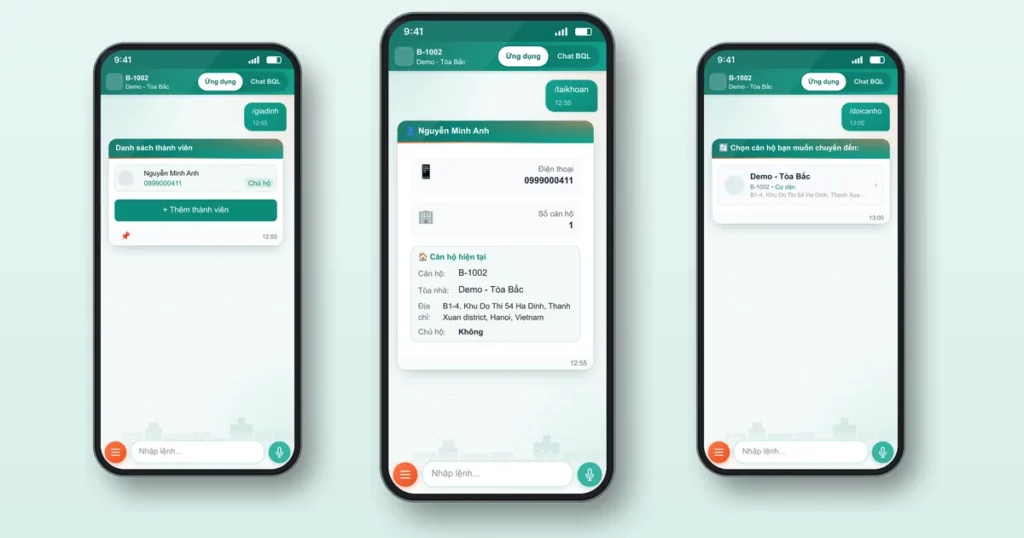
Cập nhật: 21/11/2026. Mỗi căn hộ trên app cư dân HomeID có thông tin căn (diện tích, loại hình, xe gửi…), danh sách thành viên dùng app, và các hóa đơn, thông báo riêng. Chủ hộ tự thêm thành viên gia đình vào căn hộ để cả nhà cùng nhận thông báo, xem hóa đơn. Người có nhiều căn đổi căn ngay trong app.
Ai dùng và cần gì
- Mọi cư dân đã đăng nhập xem được thông tin căn hộ, tài khoản và danh sách thành viên.
- Chỉ chủ hộ thêm, đổi vai trò, xóa thành viên trong căn.
- Thông tin căn hộ (diện tích, biểu giá, xe…) do Ban Quản lý (BQL) cập nhật; cư dân chỉ xem.
1. Xem thông tin căn hộ
- Gõ /canho vào ô Nhập lệnh… (hoặc gõ “thông tin căn hộ”).
- Khung Thông tin căn hộ hiện các thông tin BQL đã nhập: diện tích, loại hình, biểu giá dịch vụ / nước / điện, xe gửi, đồng hồ nước, công tơ điện, bảo hiểm cháy nổ… cùng Chủ hộ, Bạn là (chủ hộ / cư dân) và Thành viên trên app.
- BQL chưa nhập thì app ghi Ban Quản lý chưa cập nhật thông tin căn hộ.
Thấy thông tin chưa đúng (sai diện tích, thiếu xe), hãy nhắn Chat BQL hoặc gửi phản ánh loại Phí – hóa đơn để BQL sửa, vì các thông tin này dùng để tính phí.
2. Xem danh sách thành viên gia đình
- Mở menu ☰ chọn Gia đình, hoặc gõ /giadinh.
- Khung Danh sách thành viên liệt kê người đang dùng app ở căn này, kèm số điện thoại và vai trò (Chủ hộ, Vợ chủ hộ, Con gái, Người thuê…).
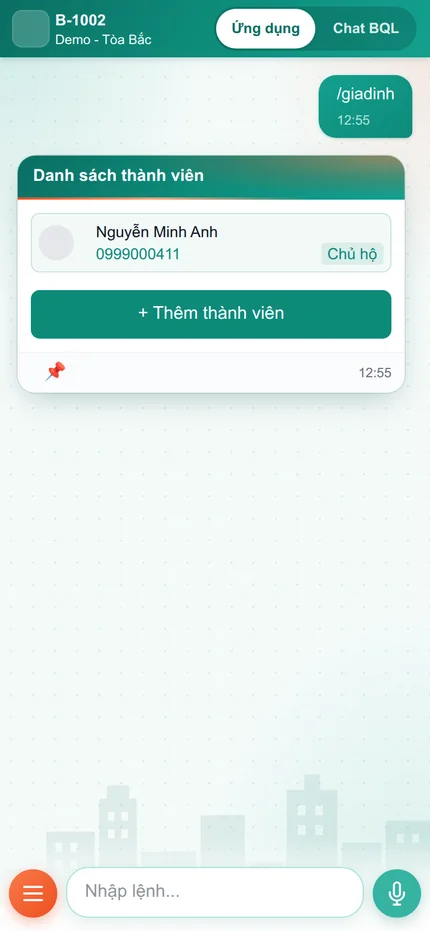
Chủ hộ thấy thêm ô chọn vai trò cho từng thành viên và nút Xóa khỏi căn hộ.
3. Chủ hộ thêm thành viên
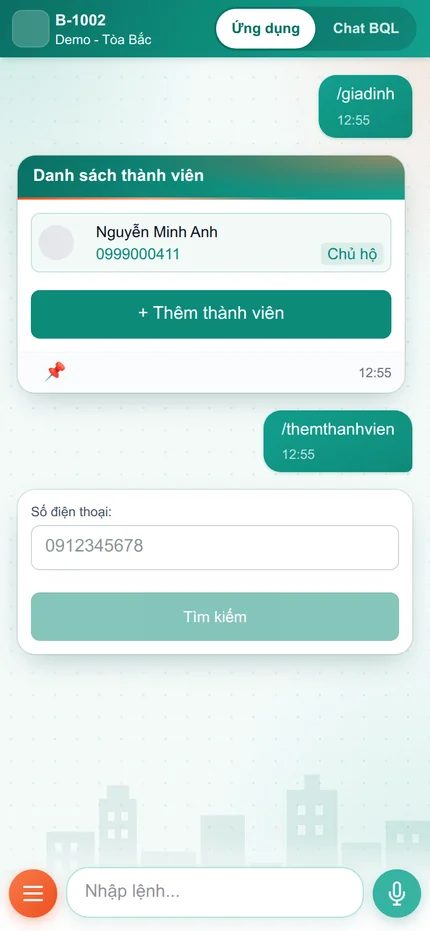
- Trong Danh sách thành viên, bấm + Thêm thành viên (hoặc gõ /themthanhvien).
- Nhập Số điện thoại của người cần thêm, bấm Tìm kiếm.
- Số đã có tài khoản HomeID: app thêm ngay vào căn và báo Thêm thành viên thành công!
- Số chưa có tài khoản: app hiện thêm ô Họ và tên. Nhập tên rồi bấm Thêm.
- Người được thêm mở cudan.homeid.asia, đăng nhập bằng chính số đó là thấy căn hộ.
4. Xem tài khoản
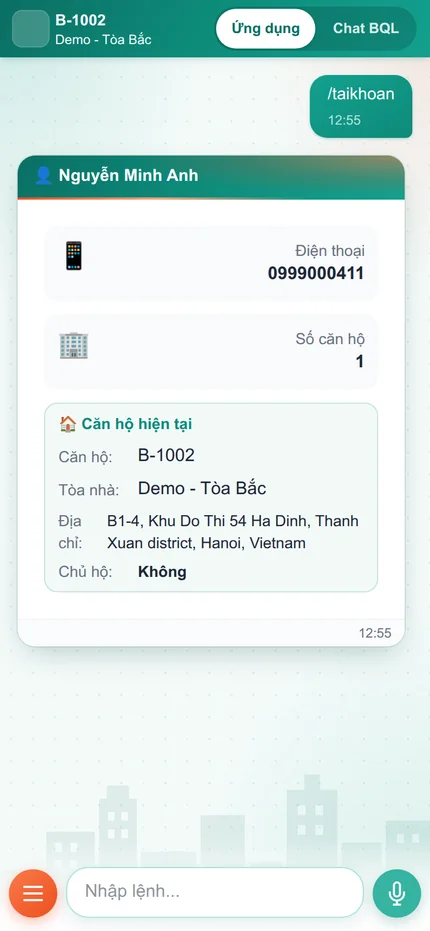
Gõ /taikhoan hoặc chọn Tài khoản trong menu ☰. Khung tài khoản có tên, Điện thoại, Số căn hộ bạn đang có và Căn hộ hiện tại (căn, tòa nhà, địa chỉ).
5. Đổi căn hộ khi có nhiều căn
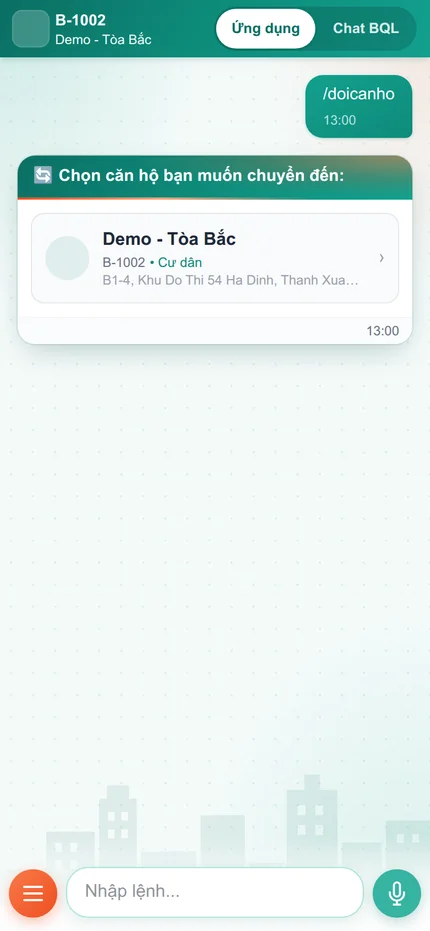
- Bấm tên căn ở góc trên bên trái, hoặc gõ /doicanho.
- Khung Chọn căn hộ bạn muốn chuyển đến: liệt kê các căn của bạn, mỗi căn có tòa, mã căn, vai trò (Chủ hộ / Cư dân) và địa chỉ.
- Bấm vào căn cần xem. Hóa đơn, thông báo, phản ánh, khảo sát từ đó là của căn mới chọn.
Chỉ có một căn thì danh sách chỉ có căn đó, không cần đổi.
Lưu ý
- Mỗi thành viên nên dùng số điện thoại riêng để nhận thông báo và bỏ phiếu khảo sát theo cư dân.
- Người thuê nhà: chủ hộ thêm với vai trò Người thuê; khi hết thuê thì chủ hộ bấm Xóa khỏi căn hộ.
- Chủ hộ không tự xóa được chính mình. Đổi chủ hộ (bán nhà, sang tên) thì liên hệ BQL.
- Muốn thêm căn hộ mới vào tài khoản (mua thêm căn), liên hệ BQL tòa đó.
Bài liên quan
- Cài app cư dân HomeID, đăng nhập
- Xem hóa đơn và thanh toán bằng mã QR
- Tham gia khảo sát ý kiến
- Liên hệ, chat với Ban Quản lý
- App cư dân chung cư HomeID
Cần hỗ trợ cài đặt hoặc hướng dẫn trực tiếp? Gọi 0393121200 hoặc email contact@homeid.asia.
Câu hỏi thường gặp
Không. Nhờ chủ hộ thêm trên app, hoặc liên hệ BQL.
Có. Thành viên trong căn xem được hóa đơn, thông báo và phản ánh của căn đó.
Nhắn Chat BQL hoặc gửi phản ánh để BQL kiểm tra và sửa; phí dịch vụ tính theo diện tích BQL đã nhập.
