Tiếp nhận phản ánh mới của cư dân, giao nhân viên và theo dõi hạn xử lý
Cập nhật: 21/11/2026. Phản ánh xử lý nhanh hay chậm phụ thuộc phần lớn vào khâu đầu: ai nhận, nhận lúc nào. Bài này là quy trình giao phản ánh cư dân cho nhân viên trên trang quản trị HomeID: lọc phản ánh mới, kiểm tra người phụ trách, giao lại khi cần và báo cư dân đã tiếp nhận.
Ai dùng và cần quyền gì
- Lễ tân, nhân viên văn phòng điều phối, Trưởng / Phó Ban Quản lý (BQL).
- Chức năng Yêu cầu – phản ánh (thấy toàn bộ phản ánh của tòa trên trang quản trị).
- Đường vào: Quản lý tòa nhà > Yêu cầu – phản ánh.
1. Lọc phản ánh mới mỗi sáng
- Mở trang Yêu cầu, phản ánh. Thanh trên cùng có số Quá hạn, Chưa xong, Hoàn thành.
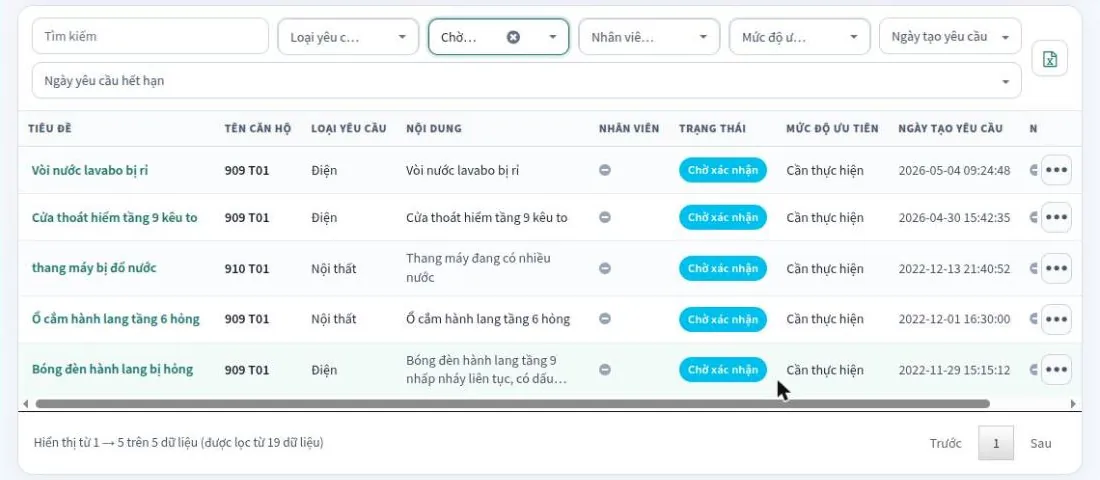
- Bộ lọc Trạng thái: chọn Chờ xác nhận để thấy phản ánh chưa ai nhận.
- Bộ lọc Nhân viên phụ trách: xem phản ánh của từng người. Phản ánh chưa giao ai có cột nhân viên để trống.
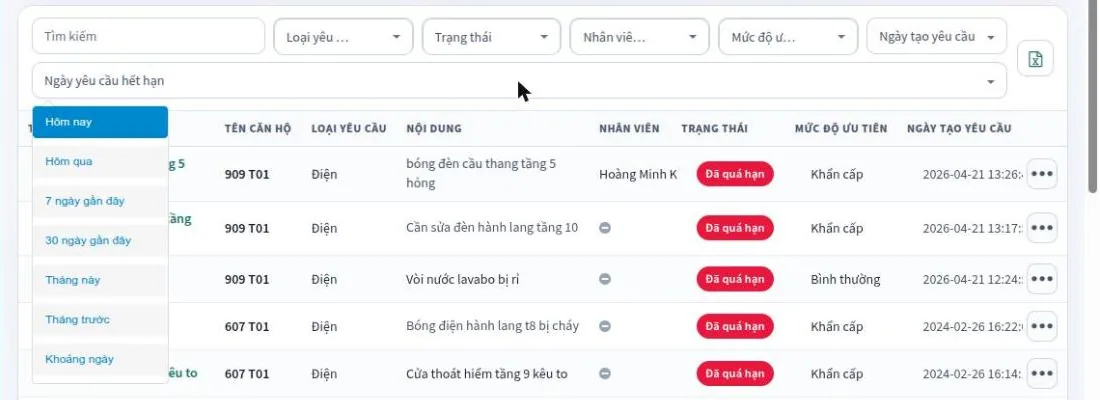
- Bộ lọc Ngày yêu cầu hết hạn: chọn một mốc nhanh (Hôm nay, 7 ngày…) hoặc Khoảng ngày để thấy phản ánh theo hạn, xử lý cái gần hạn trước.
2. Kiểm tra người phụ trách đã tự giao
Phản ánh mới tự có Nhân viên phụ trách nếu Loại yêu cầu cư dân chọn đã gán Nhân viên tiếp nhận (cài ở Cài đặt > Loại yêu cầu, xem Loại yêu cầu). Người đó đã nhận thông báo trên app HomeID BQL.
Việc của điều phối là kiểm tra cư dân chọn đúng loại chưa. Ví dụ cư dân báo “vòi nước rò” nhưng chọn loại Điện thì phải giao lại cho kỹ thuật nước.
3. Giao phản ánh cư dân cho nhân viên
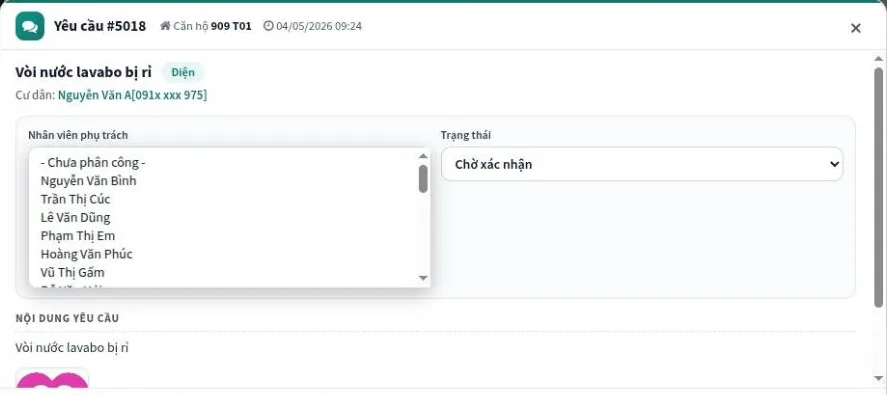
- Bấm vào tiêu đề phản ánh, cửa sổ Yêu cầu #… mở ra.
- Đọc Nội dung yêu cầu và ảnh cư dân gửi (bấm Mở rộng nếu nội dung dài).
- Ở ô Nhân viên phụ trách, chọn người xử lý. Ô này đổi là lưu ngay.
Nhân viên được giao nhận thông báo “Phản ánh mới giao cho bạn” trên app HomeID BQL, mở thẳng phản ánh đó. Trên app, nhân viên thường chỉ thấy phản ánh đang giao cho mình (xem xử lý phản ánh trên app BQL).
4. Báo cư dân đã tiếp nhận
- Trong cùng cửa sổ, ở ô Trạng thái, chọn Đã tiếp nhận (hoặc Đang xử lý nếu nhân viên đã lên căn).
- Gõ một tin ngắn vào ô Nhắn cư dân…, ví dụ “BQL đã nhận phản ánh, kỹ thuật sẽ lên kiểm tra trong buổi chiều nay”, bấm Enter.
Cư dân nhận thông báo trạng thái và tin nhắn trên app cư dân. Một câu xác nhận sớm giảm hẳn số cuộc gọi hỏi lại.
5. Mức độ và hạn xử lý
| Mức độ | Do ai chọn | Hạn |
|---|---|---|
| Khẩn cấp, Bình thường, Cần thực hiện | Cư dân chọn khi gửi; BQL chọn khi tạo thay | Tự tính theo số ngày cài ở Cấu hình mức độ ưu tiên |
- Hạn hiện ở cột Ngày hết hạn của bảng. Qua hạn mà chưa xong, phản ánh tự chuyển Đã quá hạn.
- Trong cửa sổ phản ánh không đổi được mức độ. Cần thêm thời gian thì dùng Gia hạn khi phản ánh đã quá hạn (xem hoàn thành, hủy, gia hạn phản ánh).
Lưu ý
- Ô Nhân viên phụ trách và Trạng thái lưu ngay khi chọn. Chọn nhầm thì chọn lại; mọi thay đổi ghi ở Lịch sử thay đổi yêu cầu.
- Danh sách nhân viên gồm người đã được cấp quyền ở tòa. Người giao phải có quyền Yêu cầu – phản ánh mới xử lý được trên app.
- Phản ánh cần sửa thiết bị chung (bơm, thang, đèn hành lang): nhân viên tạo việc sửa chữa từ phản ánh trên app BQL để có lý lịch thiết bị.
- Giao cho người đang nghỉ phép thì phản ánh dễ quá hạn. Đổi Nhân viên tiếp nhận của loại yêu cầu khi có người nghỉ dài.
Bài liên quan
- Quản lý yêu cầu, phản ánh của cư dân
- Loại yêu cầu và người phụ trách
- Trả lời, hỏi thêm, gửi ảnh cho cư dân
- Hoàn thành, hủy, gia hạn phản ánh
- Xử lý phản ánh được giao trên app HomeID BQL
- Quản lý phản ánh cư dân
Cần hỗ trợ cài đặt hoặc hướng dẫn trực tiếp? Gọi 0393121200 hoặc email contact@homeid.asia.
Câu hỏi thường gặp
Loại yêu cầu chưa gán nhân viên tiếp nhận. Điều phối giao tay trong cửa sổ phản ánh, rồi vào Loại yêu cầu gán người để lần sau tự giao.
Trên app HomeID BQL, nhân viên thường chỉ thấy phản ánh đang giao cho mình, nên người cũ không còn thấy. Trên trang quản trị, người có quyền Yêu cầu - phản ánh vẫn thấy tất cả.
Mỗi phản ánh một người phụ trách. Cần phối hợp thì người phụ trách trao đổi với người kia, hoặc tạo việc sửa chữa riêng.
