Trả lời, hỏi thêm và gửi ảnh cho cư dân ngay trong phản ánh
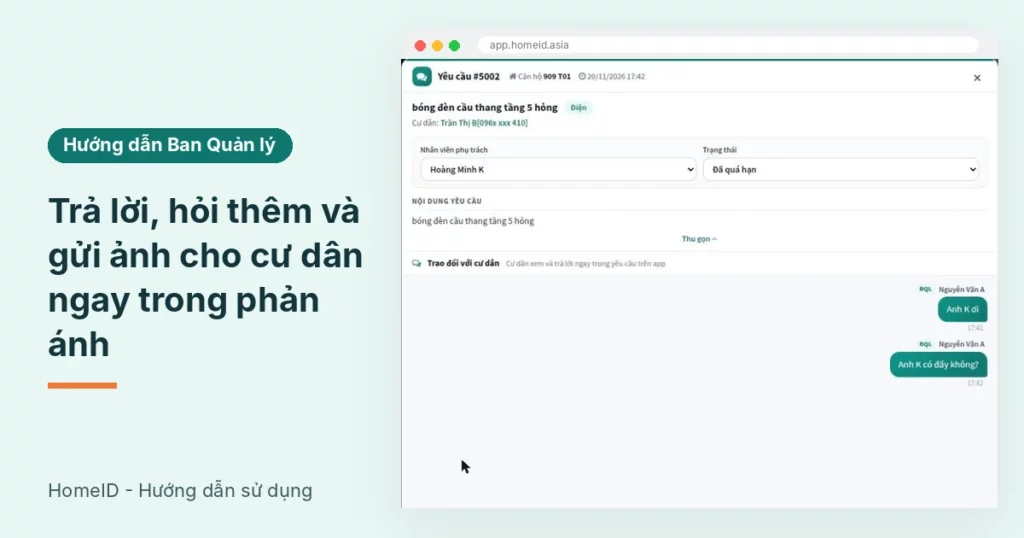
Cập nhật: 21/11/2026. Mỗi phản ánh trên HomeID có một khung trao đổi riêng giữa Ban Quản lý (BQL) và cư dân của căn đó. Bài này hướng dẫn trả lời phản ánh cư dân ngay trong phản ánh: hỏi thêm thông tin, hẹn giờ lên căn, gửi ảnh trước và sau khi sửa, để mọi trao đổi có lịch sử đối chiếu.
Ai dùng và cần quyền gì
- Lễ tân, điều phối, Trưởng / Phó BQL trên trang quản trị; nhân viên kỹ thuật trả lời trên app HomeID BQL.
- Chức năng Yêu cầu – phản ánh.
- Đường vào: Quản lý tòa nhà > Yêu cầu – phản ánh, bấm vào tiêu đề phản ánh.
1. Mở khung trao đổi
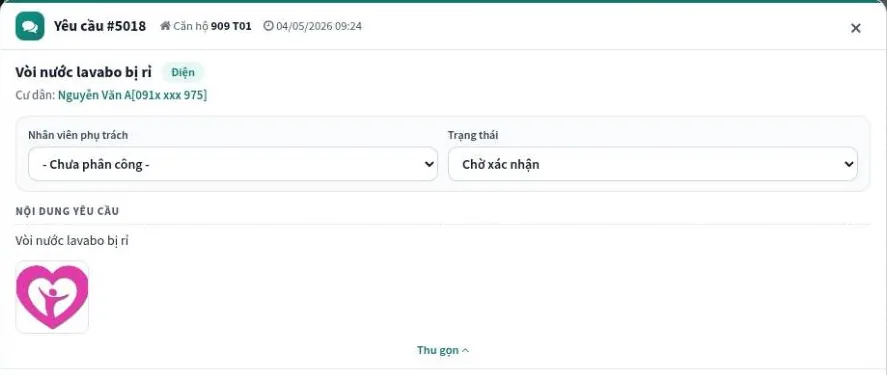
- Bấm tiêu đề phản ánh, cửa sổ Yêu cầu #… mở ra.
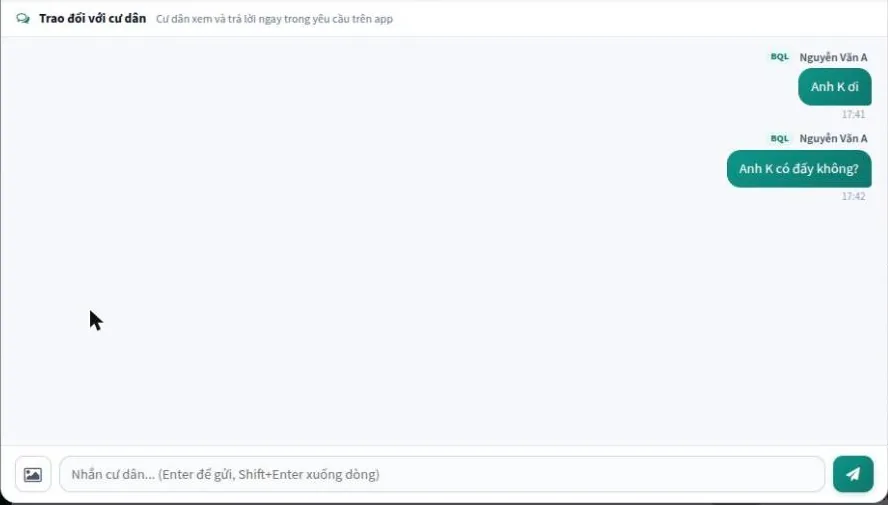
- Phần dưới là khung Trao đổi với cư dân, ghi chú “Cư dân xem và trả lời ngay trong yêu cầu trên app”.
- Tin cũ hiện theo thứ tự thời gian; mỗi tin có giờ, tên người gửi và nhãn cho biết tin của BQL hay của cư dân.
2. Trả lời phản ánh cư dân bằng tin nhắn
- Gõ vào ô Nhắn cư dân….
- Bấm Enter để gửi. Muốn xuống dòng thì bấm Shift + Enter.
- Tin hiện ngay trong khung; cư dân nhận thông báo trên app cư dân và trả lời tại chỗ.
Tin trả lời của cư dân tự hiện trong cửa sổ đang mở, không cần tải lại trang.
3. Gửi ảnh cho cư dân
- Bấm nút ảnh (Gửi ảnh) bên trái ô nhập.
- Chọn ảnh trong máy, ví dụ ảnh vị trí rò nước đã xử lý.
- Ảnh được gửi ngay vào khung trao đổi. Mỗi lần gửi một ảnh; cần nhiều ảnh thì lặp lại.

Ảnh trước và sau khi sửa là bằng chứng tốt nhất khi cư dân thắc mắc. Nhân viên kỹ thuật trên app BQL cũng gửi ảnh vào cùng khung này.
4. Mẫu câu theo từng giai đoạn
| Giai đoạn | Mẫu câu |
|---|---|
| Vừa nhận | “BQL đã nhận phản ánh của anh/chị. Kỹ thuật sẽ lên kiểm tra trong hôm nay.” |
| Cần thêm thông tin | “Anh/chị cho BQL xin thêm ảnh chụp gần vị trí rò và khung giờ có người ở nhà để kỹ thuật lên kiểm tra ạ.” |
| Hẹn lịch | “Kỹ thuật sẽ lên căn lúc 14h ngày 22/11. Anh/chị báo lại nếu giờ này không tiện.” |
| Chờ vật tư, nhà thầu | “Cần thay phớt bơm, dự kiến có vật tư ngày 25/11. BQL sẽ báo ngay khi lắp xong.” |
| Đã xong | “Đã thay ống xả và kiểm tra không còn rò. Ảnh sau khi sửa ở trên. Anh/chị kiểm tra giúp, nếu còn vấn đề xin nhắn lại.” |
| Không thuộc trách nhiệm BQL | “Vị trí rò nằm trong căn hộ, thuộc phần sở hữu riêng. BQL có thể giới thiệu đơn vị sửa chữa nếu anh/chị cần.” |
5. Kết hợp với trạng thái
- Tin nhắn không đổi trạng thái phản ánh. Sau khi trả lời, nhớ chọn Trạng thái phù hợp (Đã tiếp nhận, Đang xử lý, Đã hoàn thành).
- Trước khi chọn Đã hoàn thành hoặc Đã huỷ, gửi một tin giải thích để cư dân hiểu vì sao (xem hoàn thành, hủy, gia hạn phản ánh).
Lưu ý
- Trao đổi trong phản ánh thay vì gọi điện riêng: lịch sử có giờ, có ảnh, dùng được khi Ban Quản trị hỏi lại.
- Cư dân chỉ xem và trả lời phản ánh của căn mình; mọi thành viên của căn đều thấy khung trao đổi.
- Việc không gắn với một phản ánh cụ thể (hỏi chung, góp ý) thì dùng Chat với cư dân (xem chat với cư dân).
- Viết lịch sự, ngắn gọn, không ghi thông tin cá nhân của cư dân khác trong tin nhắn.
Bài liên quan
- Quản lý yêu cầu, phản ánh của cư dân
- Tiếp nhận và giao phản ánh cho nhân viên
- Hoàn thành, hủy, gia hạn phản ánh
- Gửi phản ánh, theo dõi trên app cư dân
- Chat với cư dân
- Quản lý phản ánh cư dân
Cần hỗ trợ cài đặt hoặc hướng dẫn trực tiếp? Gọi 0393121200 hoặc email contact@homeid.asia.
Câu hỏi thường gặp
Có. Mỗi tin hiện tên người gửi; nên dùng tài khoản đúng tên mình, không dùng chung một tài khoản lễ tân.
Khung trao đổi gửi được chữ và ảnh. Văn bản dài nên chụp ảnh trang chính, hoặc gửi thông báo riêng cho căn kèm tệp.
Cửa sổ phản ánh vẫn mở để xem lịch sử. Nếu cư dân báo lỗi tái diễn, nên chuyển lại trạng thái Đang xử lý rồi trao đổi tiếp.
