Ban Quản trị theo dõi phản ánh cư dân và chất lượng xử lý của BQL
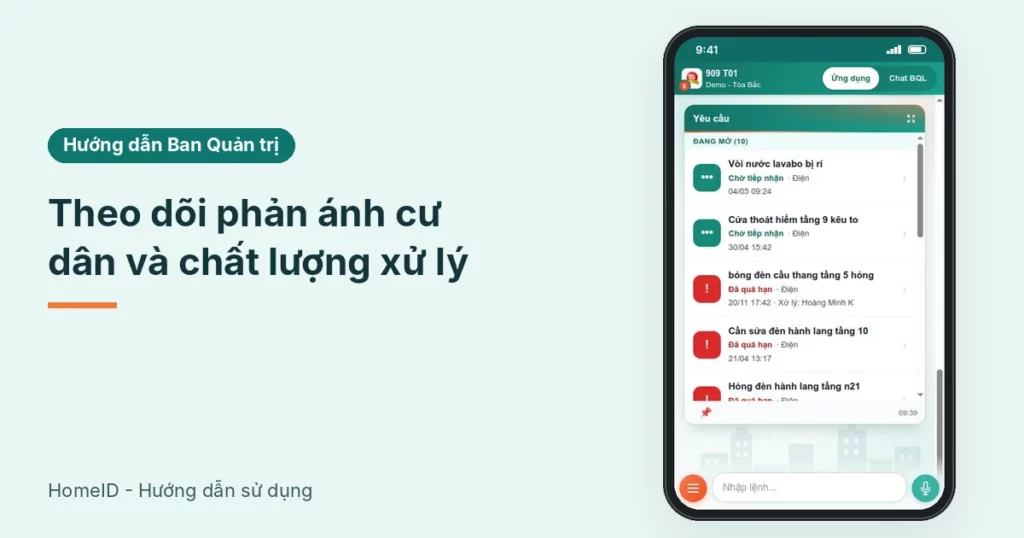
Cập nhật: 21/11/2026. Mọi phản ánh cư dân gửi qua app (thang máy, nước, vệ sinh, an ninh) đều được HomeID ghi lại: ai gửi, lúc nào, ai xử lý, hạn bao giờ, xong lúc nào. Đây là dữ liệu khách quan để Ban Quản trị theo dõi phản ánh và đánh giá đơn vị quản lý vận hành, thay vì chỉ nghe báo cáo miệng. Bài này hướng dẫn BQT xem gì, ở đâu và đọc số liệu thế nào.
Ai dùng và cần quyền gì
- Thành viên Ban Quản trị (BQT), cùng Ban Quản lý (BQL) chuẩn bị số liệu.
- BQT xem theo một trong ba cách (chi tiết ở mục 1). Cách cấp quyền: Cấp tài khoản xem cho Ban Quản trị.
- Phản ánh chi tiết nằm ở Quản lý tòa nhà > Yêu cầu – phản ánh trên trang quản trị.
1. Ba cách để Ban Quản trị theo dõi phản ánh
| Cách | Xem được | Rủi ro |
|---|---|---|
| Tài khoản chỉ có Tổng quan tòa nhà | Thẻ YÊU CẦU: đã hoàn thành / tổng, Chưa xong, Mới | Không có |
| BQL xuất Excel gửi BQT hằng tháng | Toàn bộ danh sách theo bộ lọc | Không có |
| Tài khoản có chức năng Yêu cầu – phản ánh | Mọi thứ BQL thấy | Đổi trạng thái, giao người, nhắn cư dân đều lưu ngay và báo cư dân |
Khuyên dùng hai cách đầu. App cư dân của thành viên BQT chỉ hiện phản ánh của căn mình, không xem được phản ánh căn khác.
2. Đọc nhanh trên trang Tổng quan
Thẻ YÊU CẦU trên trang Tổng quan tòa nhà cho biết:
- Số lớn: phản ánh đã hoàn thành / tổng số.
- Chưa xong: đang chờ hoặc đang xử lý.
- Mới: cư dân đã gửi nhưng chưa ai tiếp nhận.
Số Mới để lâu (quá 1 ngày làm việc) là dấu hiệu BQL chưa trực app thường xuyên. Số Chưa xong tăng dần qua các tuần là dấu hiệu tồn đọng.
3. Lọc phản ánh quá hạn
Người có chức năng Yêu cầu – phản ánh (BQL, hoặc BQT nếu được cấp) làm như sau:
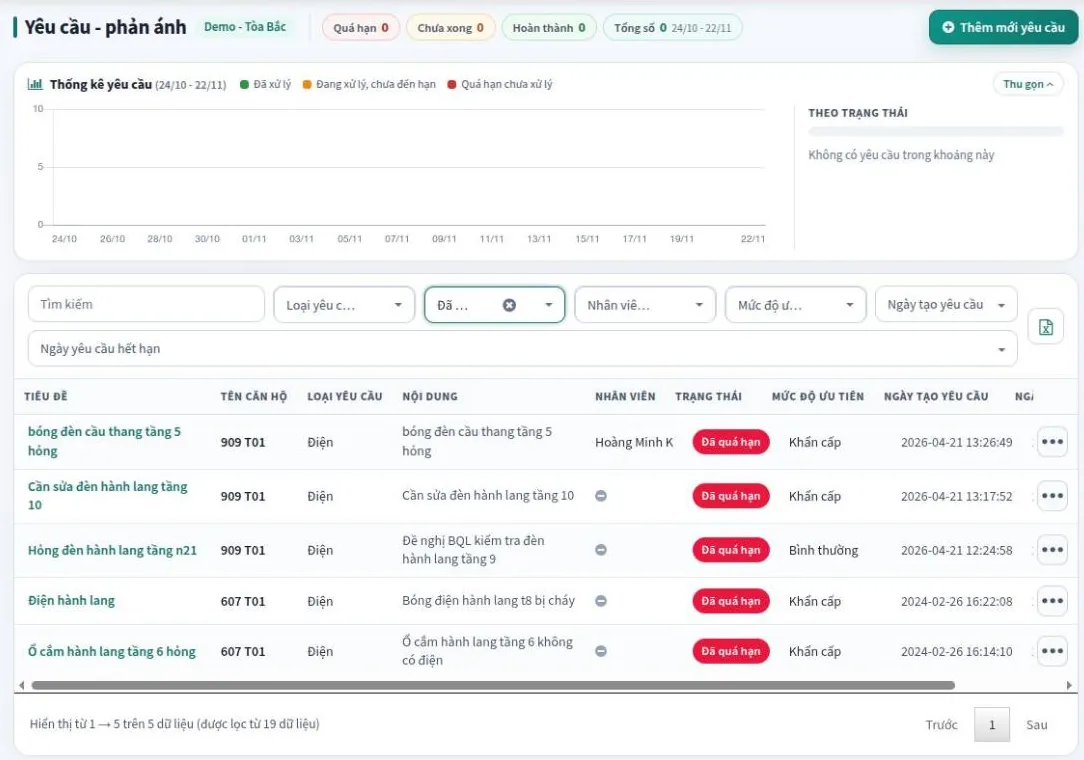
- Mở Yêu cầu – phản ánh. Thanh trên cùng có số Quá hạn, Chưa xong, Hoàn thành, Tổng số tính trong khoảng ngày của thống kê (mặc định 30 ngày gần nhất). Phản ánh gửi trước khoảng này không được đếm, nên các số có thể nhỏ hơn số dòng trong bảng bên dưới; muốn xem hết thì dùng bộ lọc của bảng.
- Ở bộ lọc Trạng thái, chọn Đã quá hạn để chỉ xem phản ánh đã qua hạn mà chưa xong.
- Lọc thêm Loại yêu cầu (vd Thang máy, Nước) hoặc Nhân viên phụ trách để biết dồn ở mảng nào, người nào.
Hạn xử lý tự tính theo mức độ ưu tiên (vd Khẩn cấp 1 ngày, Bình thường 3 ngày), do BQL cài ở trang Loại yêu cầu. BQT nên hỏi BQL mức hạn đang cài và đề nghị điều chỉnh nếu quá dài.
4. Xem một phản ánh đã được xử lý thế nào
- Bấm vào phản ánh để mở chi tiết: nội dung, ảnh cư dân gửi, người xử lý, trạng thái, và mục trao đổi giữa BQL với cư dân.
- Ở nút ba chấm cuối dòng, chọn Lịch sử thay đổi yêu cầu: ai tiếp nhận, giao cho ai, đổi trạng thái lúc nào, có gia hạn không.
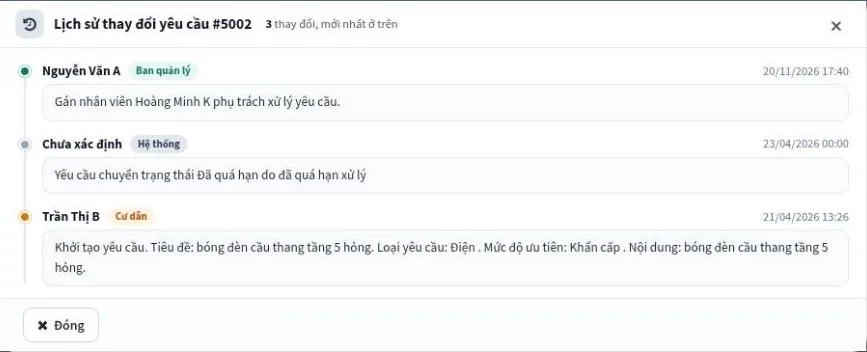
Mỗi thay đổi đều ghi ai làm và lúc nào, nên BQT thấy được thời gian thật từ lúc cư dân gửi đến lúc tiếp nhận, xử lý. Phản ánh được gia hạn nhiều lần nên hỏi lý do (chờ vật tư, chờ nhà thầu).
Khi đã mở chi tiết, không chọn lại ô nhân viên phụ trách hay trạng thái: popup lưu ngay khi chọn và cư dân nhận thông báo.
5. Nhận báo cáo phản ánh định kỳ
Cách gọn nhất là BQL gửi BQT báo cáo mỗi tháng:
- BQL lọc theo Ngày tạo yêu cầu (vd 01/11 – 30/11), có thể thêm Loại yêu cầu.
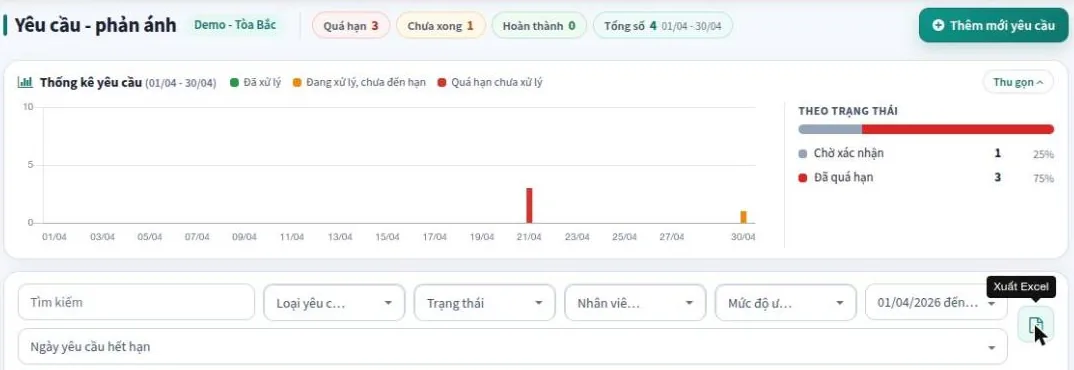
- Bấm nút Xuất Excel (biểu tượng tệp cạnh bộ lọc).
- Gửi tệp cho BQT qua email / Zalo, kèm ảnh chụp thẻ Thống kê yêu cầu (biểu đồ theo ngày và tỷ lệ theo trạng thái). Thẻ thống kê cũng tính theo khoảng ngày riêng, nên chỉnh khoảng ngày của thống kê trùng tháng báo cáo trước khi chụp.
Từ tệp Excel, BQT tự tính được:
| Chỉ số | Cách tính | Ý nghĩa |
|---|---|---|
| Tỷ lệ hoàn thành | Số Hoàn thành / Tổng số trong tháng | Năng lực xử lý |
| Tỷ lệ quá hạn | Số quá hạn / Tổng số | Đúng cam kết thời gian |
| Phản ánh theo loại | Đếm theo cột loại yêu cầu | Mảng dịch vụ yếu (vệ sinh, an ninh, kỹ thuật) |
| Phản ánh lặp lại | Cùng căn, cùng nội dung nhiều lần | Xử lý chưa dứt điểm |
Lưu ý
- HomeID chưa có phần cư dân chấm điểm sau khi phản ánh hoàn thành, và chưa có báo cáo thời gian xử lý theo từng nhân viên. Đánh giá dựa trên trạng thái, hạn và lịch sử.
- Phản ánh cư dân báo qua điện thoại, tại quầy chỉ có trên HomeID nếu BQL nhập thay. Đề nghị BQL nhập đủ để số liệu phản ánh đúng thực tế.
- Dữ liệu phản ánh có tên, số điện thoại cư dân. BQT dùng cho việc giám sát, không chia sẻ ra ngoài.
- Việc sửa chữa thiết bị chung phát sinh từ phản ánh được theo dõi ở mảng bảo trì (xem Ban Quản trị theo dõi bảo trì).
Bài liên quan
- Quản lý yêu cầu, phản ánh của cư dân
- Loại yêu cầu và người phụ trách
- Cấp tài khoản xem số liệu cho Ban Quản trị
- Trang Tổng quan tòa nhà
- Quản lý phản ánh cư dân
Cần hỗ trợ cài đặt hoặc hướng dẫn trực tiếp? Gọi 0393121200 hoặc email contact@homeid.asia.
Câu hỏi thường gặp
Không. App cư dân chỉ hiện phản ánh của căn mình. BQT xem tổng hợp qua trang Tổng quan hoặc báo cáo Excel do BQL gửi.
Không. Phản ánh giữ trạng thái quá hạn cho tới khi BQL xử lý xong, gia hạn hoặc hủy, và lịch sử ghi lại toàn bộ.
Hiện chưa có chấm điểm. Cư dân trao đổi tiếp trong phản ánh nếu chưa hài lòng; BQT có thể dùng khảo sát theo cư dân để đánh giá dịch vụ định kỳ.
