Mở tệp đính kèm trong thông báo, xem ảnh phóng to trên app cư dân
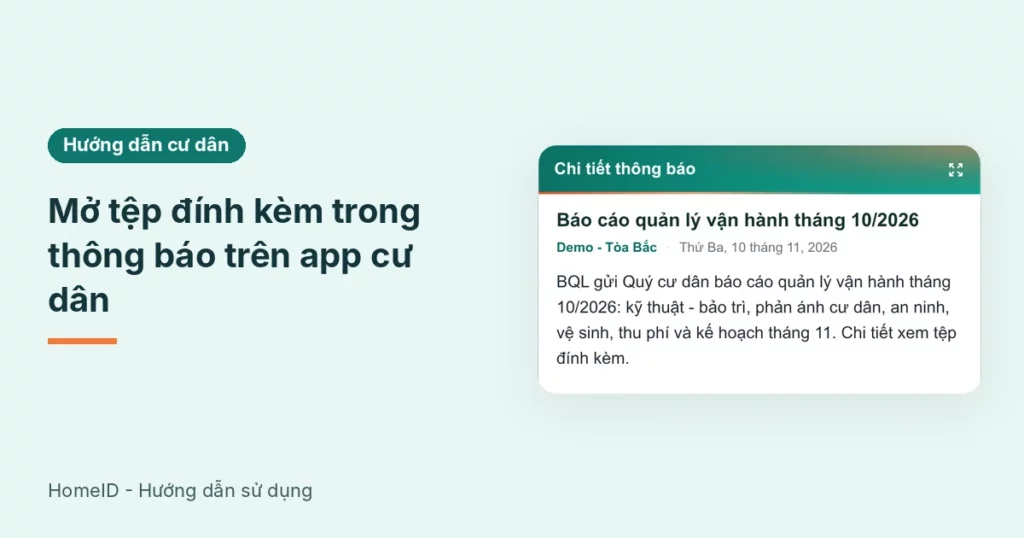
Cập nhật: 21/11/2026. Lịch cắt nước dạng ảnh, biên bản hội nghị nhà chung cư, báo cáo thu chi hằng tháng dạng PDF: Ban Quản lý (BQL) thường gửi kèm tệp trong thông báo. Bài này hướng dẫn mở tệp đính kèm thông báo trên app cư dân HomeID, xem ảnh phóng to cho rõ chữ và lưu tệp về máy.
Ai dùng và cần gì
- Cư dân đã đăng nhập app cư dân. Thông báo hiện theo căn hộ đang chọn.
- Mở danh sách thông báo xem bài Xem thông báo, bật / tắt nhận thông báo.
- Mở PDF, Word, Excel cần trình xem tệp có sẵn trên máy (điện thoại thường có sẵn trình xem PDF).
1. Nhận ra thông báo có tệp
- Gõ /thongbao hoặc bấm ô Thông báo trên màn hình chính.
- Trong khung Thông báo đến căn hộ của bạn, thông báo có tệp ghi thêm 1 tệp, 2 tệp…
- Bấm vào thông báo để mở Chi tiết thông báo.
2. Xem ảnh đính kèm
- Kéo xuống cuối nội dung, mục Ảnh đính kèm (n) – bấm để phóng to hiện các ảnh dạng lưới.
- Bấm vào một ảnh. Ảnh mở toàn màn hình trên nền đen. Ảnh gửi kèm phản ánh, trao đổi với BQL cũng mở bằng màn xem ảnh này.
Trong màn xem ảnh:
- Chụm 2 ngón để phóng to / thu nhỏ (phóng tới 6 lần), chạm đúp để phóng nhanh.
- Đang phóng to thì kéo 1 ngón để di chuyển tới chỗ cần đọc.
- Có nhiều ảnh: góc trên ghi số thứ tự (vd 2/3); vuốt ngang hoặc bấm mũi tên hai bên để sang ảnh khác.
- Bấm × ở góc trên bên phải để đóng.
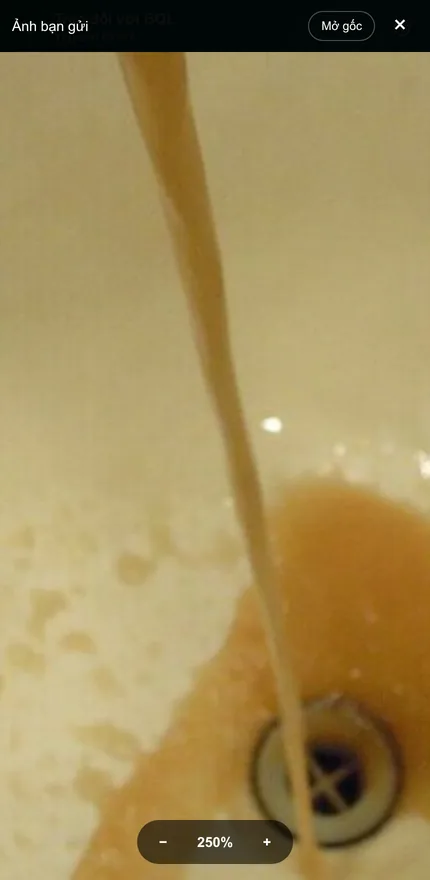
App cư dân không cho phóng cả trang bằng 2 ngón (để giao diện không bị xô lệch), vì vậy hãy bấm vào ảnh để mở màn xem ảnh rồi mới phóng.
3. Mở tệp đính kèm PDF, Word, Excel
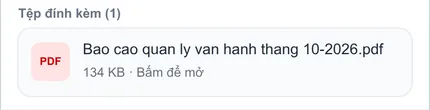
- Mục Tệp đính kèm (n) liệt kê từng tệp: nhãn loại tệp (PDF, DOCX, XLSX…), tên tệp, dung lượng và chữ Bấm để mở.
- Bấm vào tệp. Điện thoại mở tệp bằng trình xem có sẵn (PDF thường mở ngay; Word, Excel có thể hỏi chọn ứng dụng).
- Trong trình xem PDF, chụm 2 ngón để phóng to bình thường.
- Xem xong, bấm Xong / nút quay lại để về app.
4. Lưu ảnh, tệp về máy
- Ảnh: trong màn xem ảnh, bấm Mở gốc để mở ảnh gốc trong trình duyệt, rồi nhấn giữ ảnh và chọn lưu ảnh.
- PDF: khi tệp đang mở, dùng nút chia sẻ / tải xuống của trình xem để lưu vào Tệp (iPhone) hoặc Tải xuống (Android).
- Thông báo cũ có đường dẫn tệp chèn trong nội dung: app tự đưa tệp đó vào mục đính kèm để bạn bấm mở.
5. Không mở được tệp
| Hiện tượng | Cách xử lý |
|---|---|
| Bấm tệp không có gì xảy ra | Kiểm tra mạng, thử lại; trên iPhone mở app từ biểu tượng hoặc Safari |
| Tệp Word, Excel hiện lỗi định dạng | Cài ứng dụng đọc tệp (Word, Excel, Google Tài liệu) rồi mở lại |
| Ảnh mờ khi phóng to | Ảnh BQL tải lên có độ phân giải thấp; nhắn Chat BQL xin bản rõ hơn |
| Tệp đã bị BQL gỡ | Nhắn BQL xin gửi lại |
Lưu ý
- Tệp trong thông báo dành cho cư dân tòa nhà; không chia sẻ công khai tài liệu có thông tin cá nhân (danh sách căn nợ phí, biên bản có tên người).
- Mở tệp tốn dung lượng mạng; tệp lớn nên mở khi có Wi-Fi.
- Ảnh gửi kèm trong phản ánh, trong mục trao đổi với BQL cũng mở và phóng to theo cùng cách.
Bài liên quan
- Xem thông báo, bật / tắt nhận thông báo
- Bật thông báo trên iPhone và Android
- Xem tòa nhà đang bảo trì, sửa chữa
- App cư dân chung cư HomeID
Cần hỗ trợ cài đặt hoặc hướng dẫn trực tiếp? Gọi 0393121200 hoặc email contact@homeid.asia.
Câu hỏi thường gặp
App khóa phóng cả trang để giao diện ổn định. Bấm vào ảnh để mở màn xem ảnh, ở đó phóng to được tới 6 lần.
Tệp mở bằng trình xem tệp của điện thoại. Xem xong bấm quay lại để về app cư dân.
Còn, miễn BQL không gỡ. Kéo xuống danh sách thông báo để tìm thông báo cũ.
