Ghi chỉ số bằng giọng nói trên app HomeID BQL: nước và điện
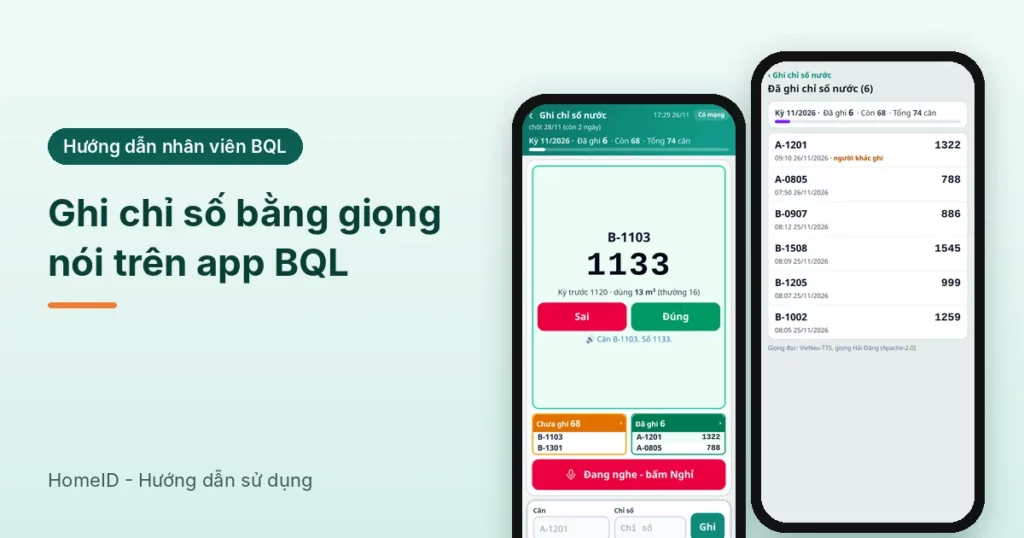
Cập nhật: 26/11/2026. Mỗi tháng nhân viên đi từng tầng ghi chỉ số đồng hồ, về văn phòng lại nhập vào máy. Với ghi chỉ số bằng giọng nói trên app HomeID BQL, đứng ở đồng hồ nào thì đọc đồng hồ đó, máy đọc lại để xác nhận, nói “đúng” là số được lưu và chuyển về văn phòng ngay. Chỉ số điện làm giống hệt.
Ai dùng và cần quyền gì
- Nhân viên của tòa (kỹ thuật, bảo vệ, lễ tân…) đã đăng nhập app HomeID BQL. Xem Cài app HomeID BQL, đăng nhập.
- Tòa đã được kích hoạt chức năng Chốt chỉ số, Ban Quản lý đã bật lịch ghi nước hoặc điện (xem Chốt chỉ số điện nước hằng tháng).
- Điện thoại cần có mạng, dùng Chrome (Android) hoặc Safari (iPhone). Mất mạng thì nhập tay, xem Nhập tay chỉ số, ghi khi mất mạng.
1. Mở màn ghi chỉ số từ thẻ Chốt chỉ số
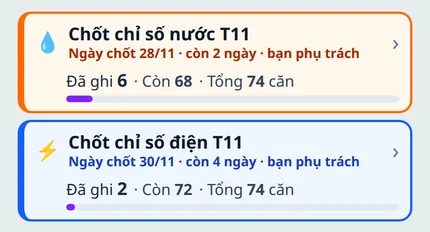
- Mở app, ở tab Tổng quan có thẻ Chốt chỉ số nước T11 (tòa ghi cả điện thì có thêm thẻ Chốt chỉ số điện T11).
- Thẻ ghi Ngày chốt, đếm ngược (còn 3 ngày, hôm nay, quá 2 ngày), bạn phụ trách nếu được giao, và tiến độ Kỳ 11/2026 · Đã ghi … · Còn … · Tổng … căn.
- Bấm vào thẻ để mở màn Ghi chỉ số nước (hoặc Ghi chỉ số điện).
2. Màn Ghi chỉ số: các phần chính
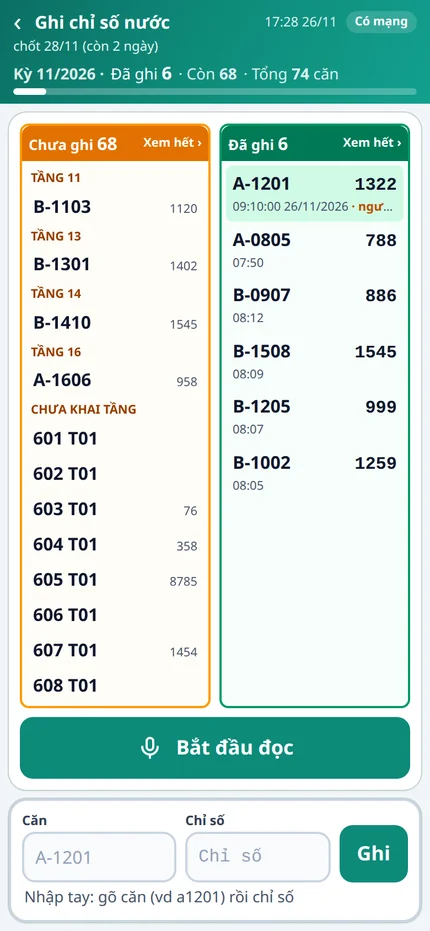
- Thanh trên: giờ, nhãn Có mạng / Mất mạng, ngày chốt và tiến độ của kỳ.
- Giữa: hai cột Chưa ghi (xếp theo tầng, kèm số kỳ trước) và Đã ghi (căn mới ghi ở trên cùng).
- Nút lớn Bắt đầu đọc; dưới cùng là ô Căn và ô Chỉ số để nhập tay.
3. Ghi chỉ số bằng giọng nói: bắt đầu đọc
- Bấm Bắt đầu đọc. Lần đầu điện thoại hỏi quyền dùng micro, chọn Cho phép.
- Máy hướng dẫn bằng giọng nói (lần sau ngắn dần, nút ↻ để nghe lại đầy đủ). Nút đổi thành Đang nghe – bấm Nghỉ là đọc được.
- Đọc theo mẫu: Căn + số căn + số + chỉ số, ví dụ “Căn N21 10 số 1557”. Thẻ trên cùng luôn nhắc mẫu này bằng một căn của tòa kèm ba lệnh, dạng Căn A-1201 số 1322 · Đúng · Sai · Nghỉ.
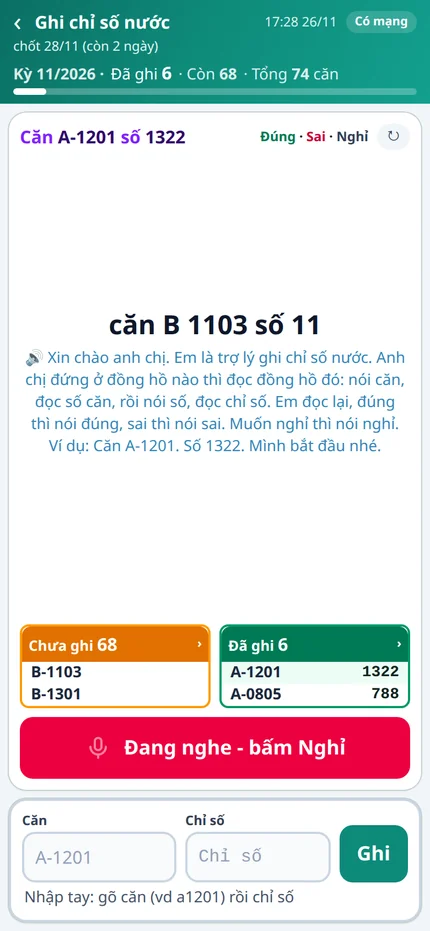
Chữ máy đang nghe hiện to ở giữa màn hình. Hai danh sách Chưa ghi / Đã ghi thu nhỏ ngay trên nút micro, bấm › để xem hết.
4. Máy đọc lại, nói đúng hoặc sai
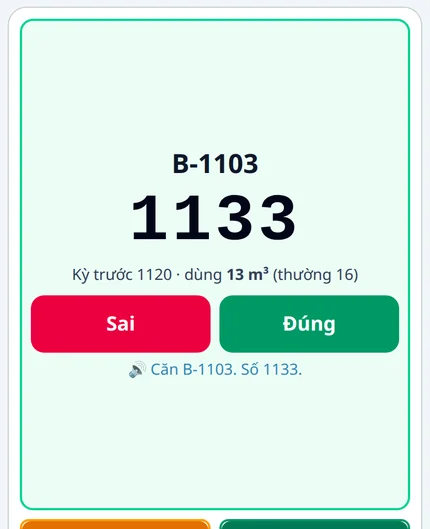
Máy tìm căn trong tòa rồi đọc lại, vd “Căn N21 10. Số 1557.” Khung xác nhận hiện tên căn, chỉ số chữ to và dòng Kỳ trước … · dùng … m³.
- Nhìn lại đồng hồ. Đúng thì nói “đúng” (hoặc “lưu”, “ok”) hay bấm nút xanh Đúng. Máy nói Đã lưu, căn chuyển sang cột Đã ghi.
- Máy nghe sai thì nói “sai” (hoặc “đọc lại”) hay bấm nút đỏ Sai, rồi đọc lại. Số vừa nghe không được lưu.
- Đọc tiếp căn khác luôn. Ghi đủ cả tòa, máy nói Đã đọc hết. Cảm ơn anh chị.
Khi máy chưa hiểu:
| Máy nói | Nghĩa là | Nên làm |
|---|---|---|
| Chưa rõ. Đọc lại. | Không nghe được câu đủ “căn … số …” | Đọc chậm, rõ từng chữ số |
| Không có căn này. Đọc lại. | Tên căn không có trong tòa | Đọc đúng tên in trên cửa |
| Chưa rõ căn. Đọc lại. | Tên căn trùng nhiều căn | Đọc rõ cả chữ cái đầu |
5. Số bất thường: máy hỏi lại
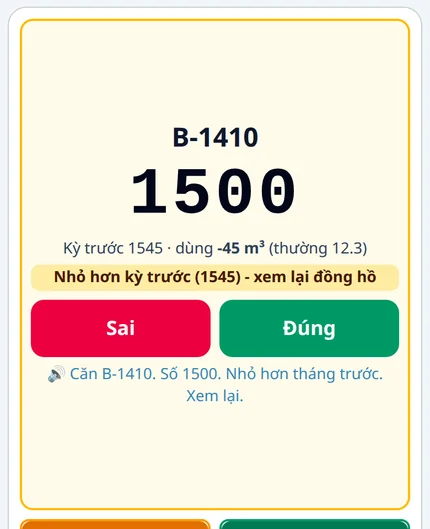
Máy so chỉ số vừa đọc với kỳ trước. Thấy lạ thì máy rung, khung xác nhận chuyển màu vàng kèm dòng cảnh báo:
- Nhỏ hơn kỳ trước (…) – xem lại đồng hồ
- Tăng … – cao bất thường (thường …) – xem lại đồng hồ
- Không dùng nước tháng này? – xem lại đồng hồ
Ví dụ kỳ trước 1545 mà đọc 1500, khung ghi Nhỏ hơn kỳ trước (1545) – xem lại đồng hồ và dòng dưới hiện dùng -45 m³. Soi lại đồng hồ: số đúng là thật (đi vắng, rò rỉ, mới thay đồng hồ) thì vẫn nói “đúng”, số được đánh dấu bất thường để Ban Quản lý xem lại; đọc nhầm thì nói “sai”.
6. Căn đã ghi rồi: Sửa thành hoặc Bỏ qua
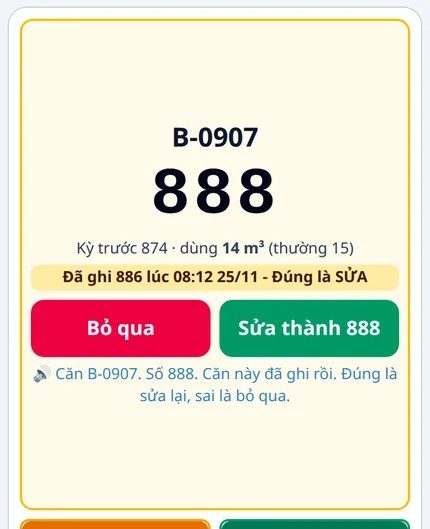
Đọc một căn đã có số trong kỳ (do bạn hoặc người khác ghi), máy nói Căn này đã ghi rồi. Đúng là sửa lại, sai là bỏ qua. Khung xác nhận ghi dạng Đã ghi 886 lúc 08:12 25/11 – Đúng là SỬA, kèm hai nút Bỏ qua và Sửa thành 888 (số vừa đọc).
- Số mới đúng: nói “đúng” hoặc bấm Sửa thành …. Trang quản trị lưu cả số cũ và số mới.
- Đọc nhầm căn hoặc không cần sửa: nói “sai” hoặc bấm Bỏ qua, số cũ giữ nguyên.
7. Tạm nghỉ, ghi tiếp, ghi chỉ số điện
- Nói “nghỉ” hoặc bấm Đang nghe – bấm Nghỉ: máy tắt micro. Lên tầng khác xong bấm Tiếp tục đọc.
- Ghi điện: bấm thẻ Chốt chỉ số điện ở Tổng quan, đơn vị kWh, cách đọc như nước.
- Số đã lưu về ngay trang Chốt chỉ số của Ban Quản lý; cư dân thấy số tạm trên app cư dân (xem Xem chỉ số điện nước tạm).
Lưu ý
- Đọc ở chỗ ít ồn, cầm máy cách miệng khoảng một gang tay, chờ máy nói xong mới đọc.
- Micro không tự bật (hay gặp trên iPhone): bấm nút vàng Chạm để nghe.
- Báo Chưa được phép dùng micro: cho phép micro với bql.homeid.asia trong cài đặt trình duyệt, hoặc nhập tay.
- Chỉ đọc phần số đen (m³), bỏ các bánh xe số đỏ; tối đa 6 chữ số.
- Kỳ đã chốt thì màn hình ghi Kỳ … đã chốt – không ghi thêm. Cần sửa số thì báo quản lý sửa trên trang quản trị, kèm lý do.
Bài liên quan
- Nhập tay chỉ số, xem căn còn thiếu, ghi khi mất mạng
- Chốt chỉ số điện nước hằng tháng trên HomeID
- Xuất chỉ số sang phần mềm điện nước, đối chiếu hóa đơn
- App Ban Quản lý chung cư HomeID BQL
Cần hỗ trợ cài đặt hoặc hướng dẫn trực tiếp? Gọi 0393121200 hoặc email contact@homeid.asia.
Câu hỏi thường gặp
Đọc như in trên cửa căn: chữ cái rồi đến số, vd “căn N21 10”, “căn A 12 05”. Không cần đọc dấu gạch.
Đọc lại căn đó với số đúng, máy báo căn đã ghi rồi, nói “đúng” để sửa. Hoặc nhập tay số đúng, chọn Sửa thành.
Máy dừng đọc bằng giọng nói và báo nhập tay. Các số đã lưu không mất; có mạng lại máy tự gửi số nhập tay.
