Gửi phản ánh kèm ảnh cho Ban Quản lý: chọn đúng loại và mức độ
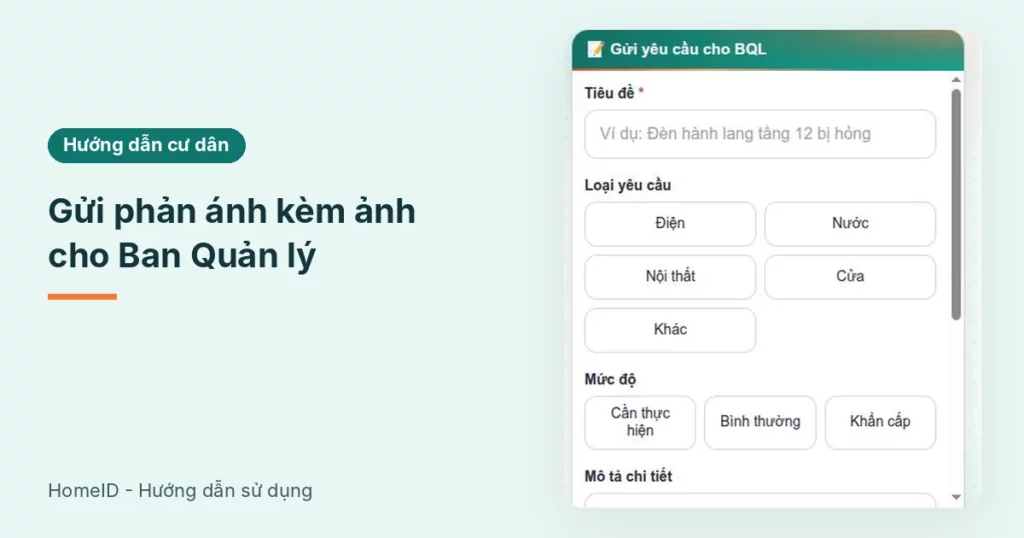
Cập nhật: 21/11/2026. Phản ánh trên app cư dân HomeID tự đến người phụ trách theo loại yêu cầu. Một phản ánh có ảnh, đúng loại, đúng mức độ giúp Ban Quản lý (BQL) hiểu ngay sự việc mà không phải gọi hỏi lại. Bài này đi sâu vào cách gửi phản ánh kèm ảnh cho hiệu quả; bước cơ bản xem Gửi phản ánh, trao đổi với Ban Quản lý.
Ai dùng và cần gì
- Cư dân đã đăng nhập, đang chọn đúng căn hộ (phản ánh gắn với căn đang chọn).
- Cho phép app dùng camera khi điện thoại hỏi (để chụp ảnh trực tiếp).
- Việc khẩn cấp (cháy, chập điện, kẹt thang máy có người): gọi hotline / bảo vệ trước, gửi phản ánh sau.
1. Cách nhanh: gõ câu mô tả sự cố
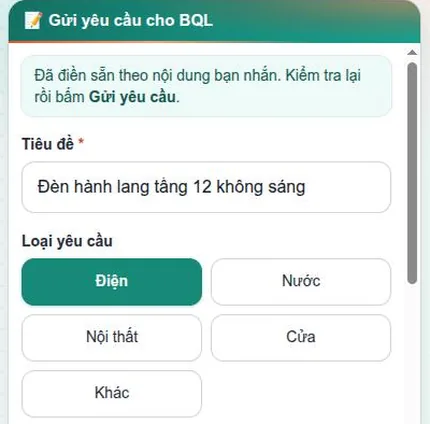
- Gõ vào ô Nhập lệnh… một câu như bình thường, ví dụ “đèn hành lang tầng 12 không sáng”, rồi gửi.
- App mở form phản ánh, đã điền sẵn Tiêu đề theo câu bạn gõ, và đoán sẵn Loại yêu cầu phù hợp. Dòng nhắc: “Đã điền sẵn theo nội dung bạn nhắn. Kiểm tra lại rồi bấm Gửi yêu cầu.”
- Kiểm tra, sửa nếu cần, thêm ảnh rồi gửi.
Cách thường: menu ☰ chọn Tạo yêu cầu, hoặc gõ /taoyeucau.
2. Viết tiêu đề và mô tả
- Tiêu đề (bắt buộc, có dấu *): một câu ngắn gồm vật + vị trí + tình trạng, vd “Vòi sen phòng tắm nhỏ rò nước”. Bỏ trống thì app báo “Vui lòng nhập tiêu đề yêu cầu”.
- Mô tả chi tiết: vị trí cụ thể (tầng, căn, góc nào), từ khi nào, đã thử làm gì, giờ có người ở nhà để kỹ thuật lên.
| Nên viết | Tránh viết |
|---|---|
| Nước rỉ từ trần nhà vệ sinh, nghi từ căn tầng trên, từ 7h sáng nay | Nhà bị dột |
| Thẻ xe máy biển 29X1-xxx.xx không quẹt được ở cổng hầm B1 | Thẻ hỏng |
3. Chọn loại yêu cầu và mức độ
- Loại yêu cầu: bấm một ô. Danh sách do BQL tòa đặt (vd Kỹ thuật điện, nước, Vệ sinh, An ninh, Thẻ xe, Phí…). Bấm lại ô đã chọn để bỏ chọn.
- Mức độ: chọn theo mức ảnh hưởng. Nhiều tòa dùng 3 mức Cần thực hiện, Bình thường, Khẩn cấp.
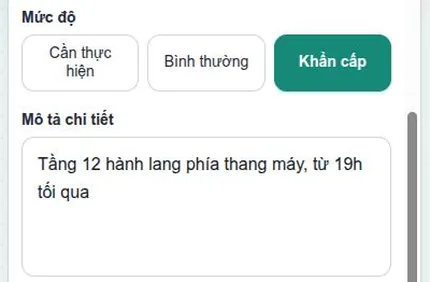
| Mức độ | Dùng khi | Ví dụ |
|---|---|---|
| Khẩn cấp | Nguy hiểm, hư hại lan rộng, ảnh hưởng nhiều nhà | Nước tràn ra hành lang, ổ cắm bốc khói |
| Bình thường | Cần xử lý trong vài ngày | Bóng đèn hành lang cháy, cửa thoát hiểm kêu |
| Cần thực hiện | Góp ý, việc không gấp | Đề nghị thêm thùng rác tầng |
Chọn đúng loại giúp phản ánh tự đến người phụ trách loại đó. Không thấy loại phù hợp thì chọn Khác (nếu có) hoặc để trống, BQL sẽ phân loại.
4. Gửi phản ánh kèm ảnh: chụp và đính kèm
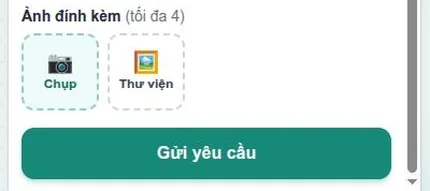
- Ở mục Ảnh đính kèm (tối đa 4), bấm Chụp để mở camera, hoặc Thư viện để chọn ảnh có sẵn (chọn nhiều ảnh một lúc được).
- Ảnh đang tải hiện vòng xoay; nút gửi ghi Đang tải ảnh… cho tới khi xong.
- Bấm dấu × trên ảnh để bỏ ảnh chọn nhầm.
Mẹo chụp ảnh:
- 1 ảnh toàn cảnh để biết vị trí, 1-2 ảnh cận cảnh chỗ hỏng.
- Có số đo, mã thiết bị, biển số, đồng hồ nước thì chụp rõ số.
- Bật đèn, lau ống kính, không chụp ngược sáng.
- App hiện chỉ nhận ảnh, chưa gửi được video. Cần mô tả chuyển động (nước chảy, tiếng kêu) thì ghi vào mô tả, BQL sẽ cử người lên kiểm tra.
5. Gửi và kiểm tra
- Bấm Gửi yêu cầu. Nút ghi Đang gửi… rồi form đổi thành thẻ xanh Đã gửi yêu cầu cho BQL.
- Bấm Xem yêu cầu của tôi để mở danh sách và theo dõi (xem Theo dõi tiến độ phản ánh).
- Gửi lỗi: app báo ngay trên nút (vd “Không gửi được yêu cầu, vui lòng kiểm tra mạng rồi thử lại”), nội dung vẫn còn để bấm lại.
Lưu ý
- Mỗi việc một phản ánh. Đèn hỏng và hóa đơn sai là 2 phản ánh khác loại.
- Ảnh không tải được (“Không tải được ảnh, vui lòng thử lại”): kiểm tra mạng, thử ảnh khác hoặc chụp lại.
- Quên đính kèm ảnh: gửi bổ sung trong mục Trao đổi với BQL của phản ánh đó, không cần tạo phản ánh mới.
- Cư dân không tự xóa phản ánh đã gửi. Gửi nhầm thì nhắn trong Trao đổi để BQL hủy.
Bài liên quan
- Gửi phản ánh, trao đổi với Ban Quản lý
- Theo dõi tiến độ phản ánh, trao đổi thêm
- Khi nào dùng Chat BQL, khi nào gửi phản ánh
- Hỏi app bằng câu tự nhiên
- Quản lý phản ánh cư dân
Cần hỗ trợ cài đặt hoặc hướng dẫn trực tiếp? Gọi 0393121200 hoặc email contact@homeid.asia.
Câu hỏi thường gặp
Hiện chưa. App nhận tối đa 4 ảnh mỗi phản ánh; nội dung cần video hãy mô tả kỹ hoặc gửi thêm ảnh trong mục Trao đổi.
Được. BQL vẫn nhận và có thể đặt lại mức độ khi tiếp nhận.
Có. Thành viên trong căn đều xem được phản ánh của căn đó.
