Cài hình thức thanh toán phí chung cư: tiền mặt, chuyển khoản, QR Pay
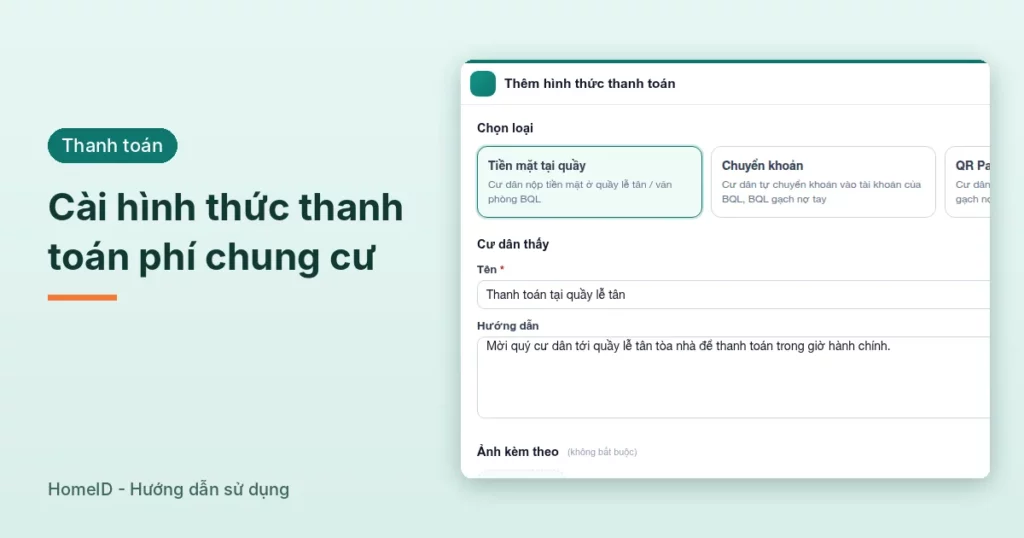
Cập nhật: 21/11/2026. Hình thức thanh toán phí chung cư là phần cư dân nhìn thấy ngay dưới mỗi hóa đơn trên app: nộp ở đâu, chuyển khoản vào tài khoản nào, quét mã nào. Ban Quản lý (BQL) khai một lần trên trang quản trị, cư dân không phải gọi điện hỏi lại mỗi tháng.
Ai dùng và cần quyền gì
- Người dùng: quản trị tòa, Trưởng / Phó BQL, kế toán.
- Quyền: nhóm quyền có chức năng Thanh toán (cấp ở Nhân viên – phân quyền).
- Đường vào: menu trái, phần Cài đặt > Thanh toán > Hình thức thanh toán.
1. Ba loại hình thức thanh toán phí chung cư
| Loại | Cư dân làm gì | Ghi nhận đã thu |
|---|---|---|
| Tiền mặt tại quầy | Nộp tiền ở quầy lễ tân / văn phòng BQL | BQL tích Đã TT trong hóa đơn |
| Chuyển khoản | Tự chuyển vào tài khoản của BQL (có thể quét ảnh QR tài khoản) | BQL gạch nợ tay |
| QR Pay | Quét mã QR riêng của hóa đơn bằng app ngân hàng | Hóa đơn tự gạch nợ khi tiền về |
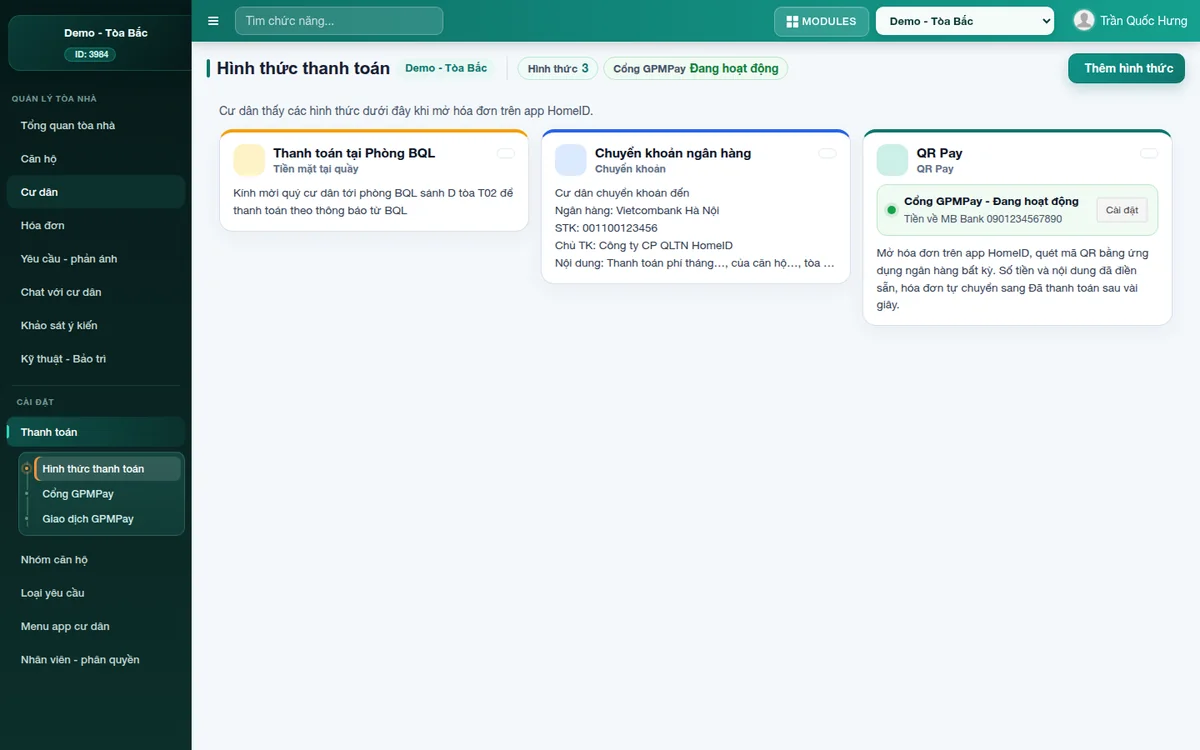
Trang Hình thức thanh toán hiện mỗi hình thức là một thẻ. Dòng trên cùng cho biết số hình thức và trạng thái Cổng GPMPay nếu tòa dùng QR Pay.
2. Thêm hình thức mới
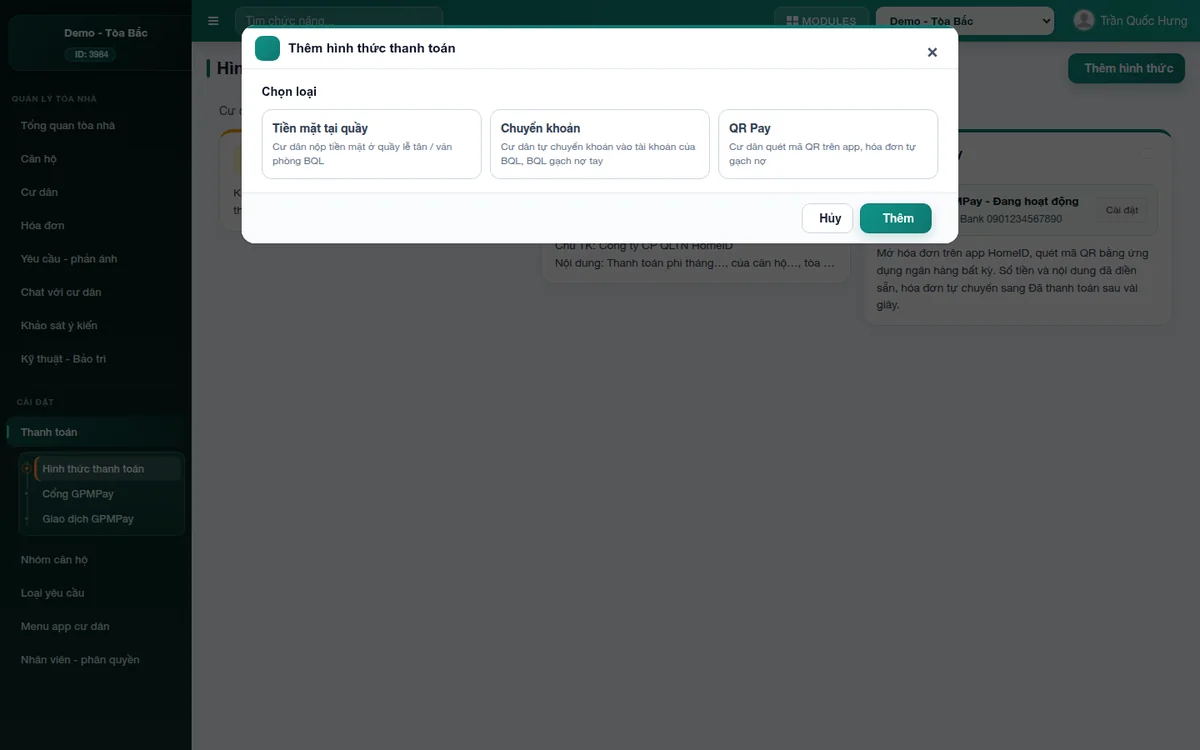
- Bấm Thêm hình thức ở góc trên bên phải.
- Ở Chọn loại, bấm một trong ba ô: Tiền mặt tại quầy, Chuyển khoản, QR Pay.
- Phần nhập nội dung hiện ngay bên dưới, đã điền sẵn tên và hướng dẫn mẫu. Điền theo mục 3 hoặc 4, rồi bấm Thêm để lưu.
3. Khai tiền mặt hoặc chuyển khoản
- Ở Cư dân thấy, nhập Tên (ví dụ “Thanh toán tại Phòng BQL”) và Hướng dẫn (giờ làm việc, vị trí quầy, nội dung chuyển khoản nên ghi).
- Với Chuyển khoản, khai Tài khoản nhận: Ngân hàng, Số tài khoản, Chủ tài khoản, Chi nhánh (không bắt buộc). Có nhiều tài khoản thì bấm Thêm tài khoản.
- Ở Ảnh kèm theo, bấm Chọn ảnh để tải ảnh mã QR của tài khoản ngân hàng. Cư dân thấy ảnh này trong hóa đơn để quét.
- Tích Đặt làm mặc định nếu đây là hình thức chính (thẻ có nhãn Mặc định).
- Bấm Lưu (khi sửa) hoặc Thêm (khi tạo mới).
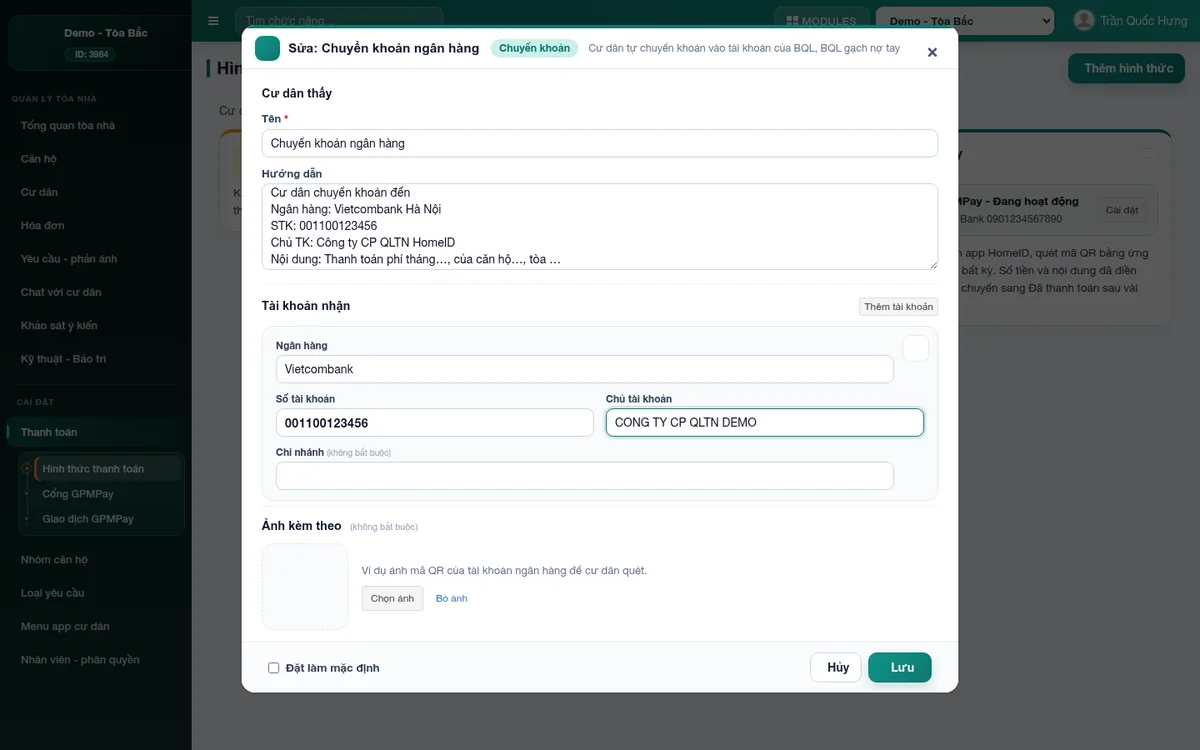
Muốn sửa, bấm vào thẻ hình thức cần đổi. Khi sửa không đổi được loại; cần loại khác thì thêm hình thức mới.
4. Thêm QR Pay
QR Pay cho mỗi hóa đơn một mã VietQR riêng, đúng số tiền và nội dung, nên tiền về là HomeID biết của hóa đơn nào.
- Bấm Thêm hình thức > chọn QR Pay.
- Ở Cổng thanh toán, tích cổng cần dùng (hiện có GPMPay). Bấm Cài đặt để mở trang kết nối cổng nếu chưa kết nối.
- Sửa Tên và Hướng dẫn cư dân thấy nếu cần, bấm Thêm (hoặc Lưu khi sửa thẻ có sẵn).
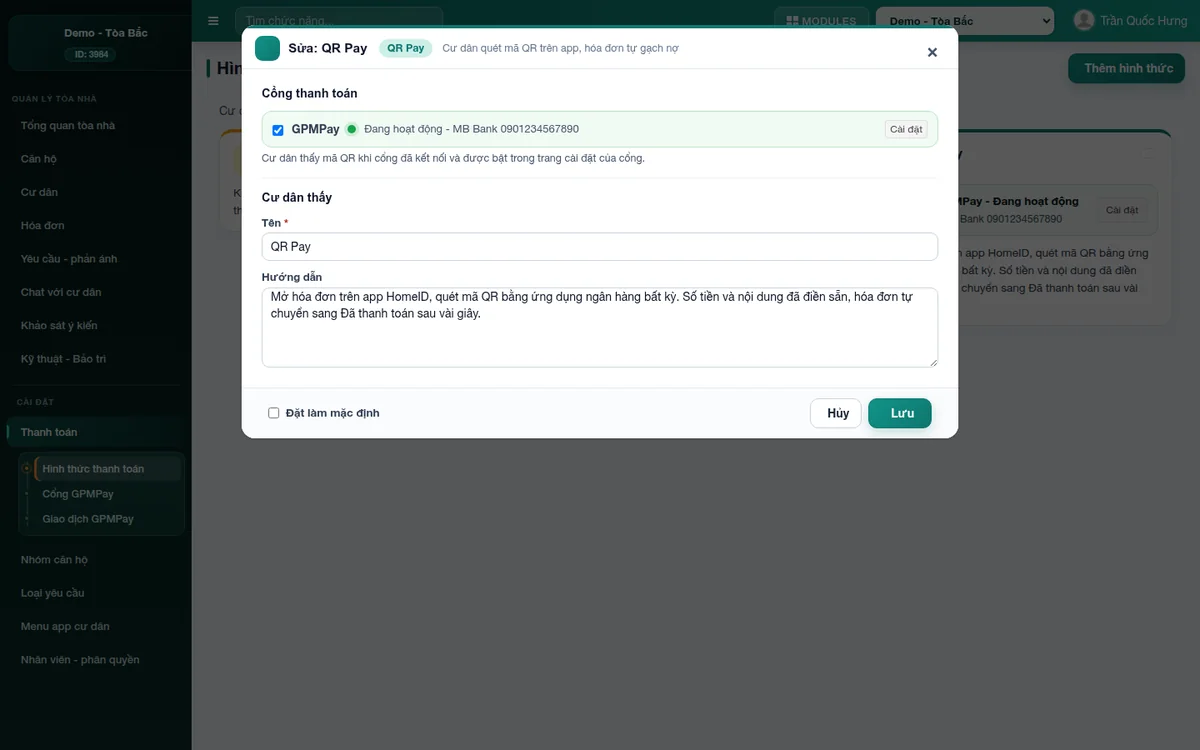
Cư dân chỉ thấy mã QR khi đủ 3 điều kiện: có thẻ QR Pay, cổng GPMPay đã kết nối xong và đang được bật cho cư dân. Mỗi tòa có tối đa một thẻ QR Pay.
Lưu ý
- Đã có QR Pay thì không nên để thêm thẻ chuyển khoản vào cùng tài khoản đó: cư dân chuyển tay sẽ không có mã hóa đơn và không tự gạch nợ.
- Với Chuyển khoản, ghi rõ nội dung mẫu (mã căn, kỳ phí) trong Hướng dẫn để kế toán dễ đối chiếu.
- Xóa thẻ QR Pay tương đương tắt QR Pay cho cư dân; kết nối GPMPay vẫn giữ nguyên.
- Thông tin tài khoản hiện cho mọi cư dân của tòa: chỉ khai tài khoản dùng để thu phí.
Bài liên quan
- Kết nối cổng GPMPay để tự gạch nợ
- Đối soát giao dịch GPMPay
- Quản lý hóa đơn, gửi thông báo phí
- Thu phí chung cư qua mã QR, tự gạch nợ
- App cư dân chung cư HomeID
Cần hỗ trợ cài đặt hoặc hướng dẫn trực tiếp? Gọi 0393121200 hoặc email contact@homeid.asia.
Câu hỏi thường gặp
Trong màn chi tiết hóa đơn trên app cư dân, ngay dưới các khoản phí.
Được. Tòa có thể để cả 3 loại; cư dân chọn cách phù hợp. Chỉ QR Pay tự gạch nợ, hai loại kia BQL ghi nhận trong hóa đơn.
Không. Ảnh QR tài khoản chỉ giúp cư dân khỏi gõ số tài khoản, số tiền và nội dung cư dân vẫn tự nhập nên BQL phải gạch nợ tay. QR Pay là mã riêng từng hóa đơn và tự gạch nợ.
