App cư dân khi có nhiều căn hộ, nhiều điện thoại và đăng xuất an toàn
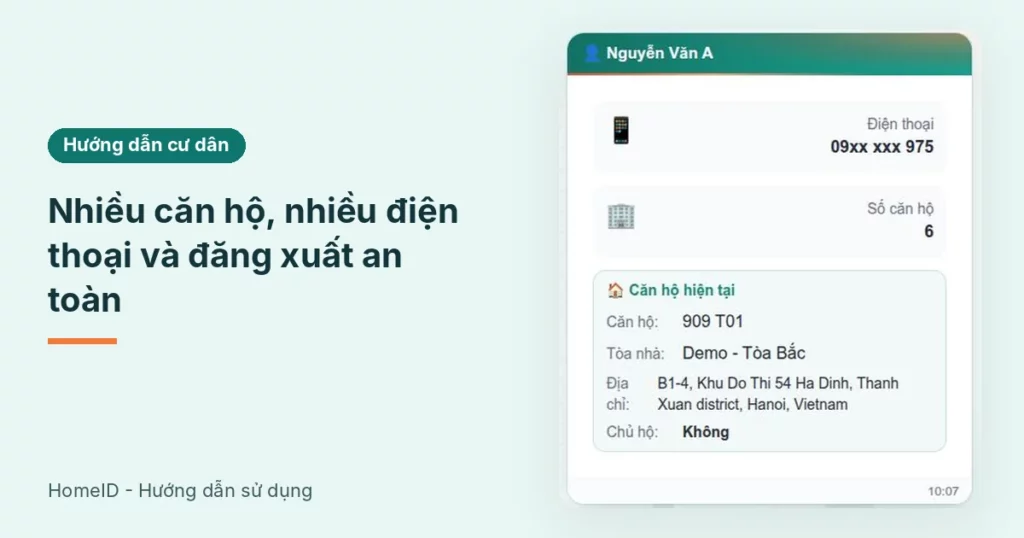
Cập nhật: 21/11/2026. Nhiều cư dân có 2-3 căn (căn ở và căn cho thuê, hoặc căn của bố mẹ), hoặc muốn xem hóa đơn trên cả điện thoại lẫn máy tính bảng. App cư dân HomeID cho phép một số điện thoại dùng cho nhiều căn hộ và đăng nhập trên nhiều máy. Bài này giúp bạn không nhầm căn khi thanh toán, phản ánh, và đăng xuất an toàn khi dùng máy chung.
Ai dùng và cần gì
- Cư dân có số điện thoại được gắn vào từ 2 căn trở lên (có thể ở các tòa khác nhau cùng dùng HomeID).
- Căn mới (mua thêm, được chủ hộ khác thêm vào) phải do BQL hoặc chủ hộ căn đó thêm số của bạn. Cư dân không tự thêm căn.
- Tổng quan đổi căn có trong Thông tin căn hộ, thành viên gia đình.
1. Biết mình đang xem căn nào
- Thanh trên cùng ghi mã căn và tên tòa đang chọn (vd “B-1002, Demo – Tòa Bắc”).
- Có từ 2 căn trở lên, biểu tượng tòa nhà bên trái có số nhỏ ở góc (số căn bạn có): bấm vào biểu tượng này để đổi căn.
- Gõ /taikhoan để xem Số căn hộ bạn đang có và Căn hộ hiện tại.

Mọi thứ trong app (hóa đơn, mã QR, thông báo, phản ánh, khảo sát, Chat BQL, mục bảo trì) đều theo căn đang chọn.
2. Đổi giữa nhiều căn hộ
- Bấm biểu tượng tòa nhà ở góc trên bên trái, hoặc gõ /doicanho.
- Khung Chọn căn hộ bạn muốn chuyển đến: liệt kê các căn, mỗi căn có tòa, mã căn, vai trò (Chủ hộ / Cư dân) và địa chỉ.
- Bấm căn cần xem. App tải lại hóa đơn, thông báo, phản ánh của căn đó.
- Nhớ tên căn rồi thì gõ thẳng câu, ví dụ “chuyển sang căn A-0805”. App báo “✅ Đã chuyển sang căn hộ: …”.
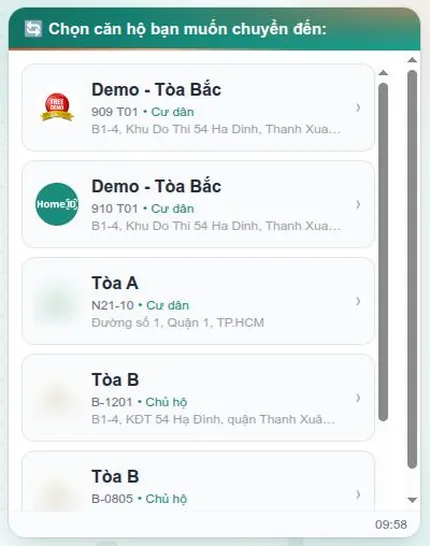
Căn bạn chọn được lưu làm căn mặc định: lần sau mở app, kể cả trên máy khác, app mở đúng căn này.
3. Việc cần làm theo từng căn
| Việc | Lưu ý khi có nhiều căn |
|---|---|
| Thanh toán phí | Đổi đúng căn rồi mới mở hóa đơn, quét QR. Mỗi căn một hóa đơn, một mã QR riêng |
| Gửi phản ánh | Phản ánh gắn với căn đang chọn, BQL cử người đến đúng căn đó |
| Khảo sát theo căn hộ | Bỏ phiếu riêng cho từng căn (bạn phải là chủ hộ căn đó) |
| Thêm thành viên, người thuê | Chỉ làm được ở căn bạn là chủ hộ |
| Chat BQL | Căn ở tòa khác thì đổi căn trước để nhắn đúng BQL tòa đó |
4. Dùng trên nhiều điện thoại, máy tính bảng
- Một số điện thoại đăng nhập được trên nhiều máy. Mỗi máy đăng nhập riêng bằng số điện thoại và mã OTP.
- Dữ liệu căn hộ, hóa đơn, phản ánh, lịch sử chat lưu trên hệ thống, máy nào cũng thấy như nhau.
- Lưu riêng từng máy: bật / tắt nhận thông báo, các tiện ích đã ghim, biểu tượng app trên màn hình chính.
- Muốn máy tính bảng cũng nhận thông báo: bật thông báo trên máy đó (xem Bật thông báo trên iPhone và Android).
- Người nhà nên dùng số riêng của họ (chủ hộ thêm làm thành viên) thay vì đăng nhập bằng số của bạn.
5. Đăng xuất an toàn
Đăng xuất khi: dùng máy của người khác, máy chung ở văn phòng, đem máy đi sửa, bán hoặc cho máy cũ.
- Bấm nút menu ☰ ở góc dưới, chọn Đăng xuất (hoặc gõ /dangxuat).
- Bản app mới hỏi lại “Bạn có chắc muốn đăng xuất không?” để xác nhận: chọn Đăng xuất để thoát, Hủy – ở lại ứng dụng để ở lại. Bản cũ có thể thoát ngay, không hỏi.
- App quay về màn Xin chào!. Trên máy đó không còn nhận thông báo của bạn.
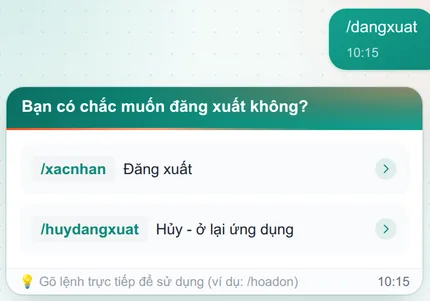
Dùng máy chung thì nhớ đăng xuất ngay khi xong việc. Sau khi đăng xuất, nếu là máy không dùng nữa: xóa biểu tượng HomeID Cư dân khỏi màn hình chính.
Lưu ý
- Mất điện thoại: báo nhà mạng khóa SIM để không ai nhận được mã OTP của bạn, và báo BQL để được hỗ trợ.
- Không cần đăng xuất trên điện thoại riêng của mình: phiên được giữ an toàn, mở app là dùng ngay.
- Không đưa mã OTP cho người khác để “đăng nhập giúp”.
- Thấy căn lạ trong danh sách căn hộ, hoặc thiếu căn của mình: báo BQL kiểm tra.
Bài liên quan
- Thông tin căn hộ, thành viên gia đình, đổi căn
- Thêm thành viên gia đình, người thuê
- Không nhận được mã OTP
- Bật thông báo trên iPhone và Android
- App cư dân chung cư HomeID
Cần hỗ trợ cài đặt hoặc hướng dẫn trực tiếp? Gọi 0393121200 hoặc email contact@homeid.asia.
Câu hỏi thường gặp
Không. Cùng một số điện thoại, đổi căn trong app là xem được căn ở tòa kia, nếu cả hai tòa dùng HomeID và đã gắn số của bạn.
Không. Máy cũ vẫn dùng bình thường đến khi bạn đăng xuất trên máy đó.
Đóng khung hóa đơn cũ và mở lại /hoadon sau khi đổi căn; kiểm tra tên căn ở thanh trên.
