Xem chi tiết ngay trong danh sách, quay lại, phóng to trên app cư dân
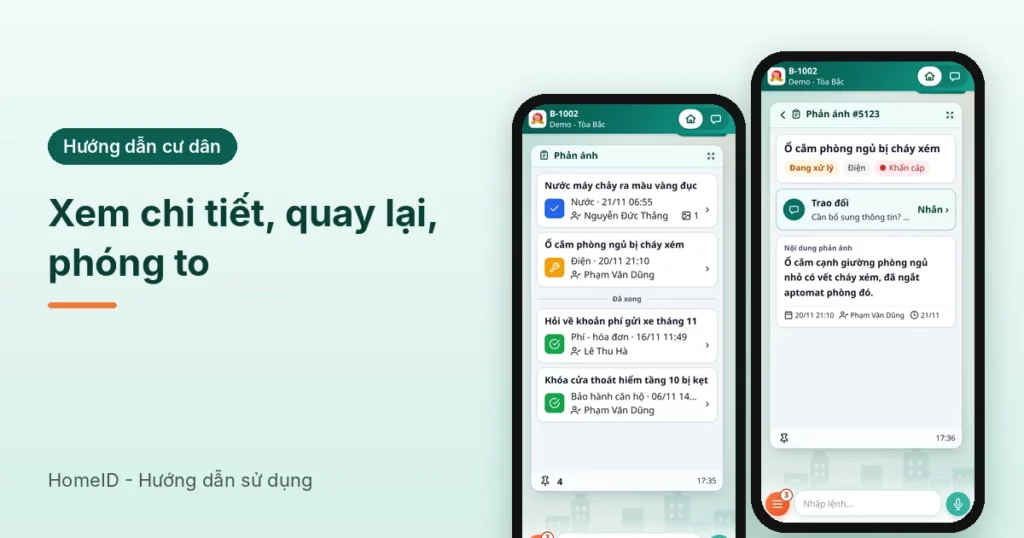
Cập nhật: 26/11/2026. Trước đây bấm một thông báo hay một hóa đơn, app mở thêm một khung mới phía dưới, đọc xong phải cuộn ngược lên tìm danh sách. Nay app cư dân HomeID cho xem chi tiết ngay trong danh sách: chi tiết mở ngay trong khung đang xem, bấm tiêu đề là quay lại đúng dòng vừa mở. Bài này hướng dẫn cách xem, quay lại, phóng to và dùng nút Back của điện thoại.
Ai dùng và cần gì
- Mọi cư dân đã đăng nhập app cư dân.
- Áp dụng cho các danh sách: Hóa đơn (/hoadon), Thông báo (/thongbao), Phản ánh của tôi (/yeucau), Hồ sơ đã nộp (/hoso), Khảo sát (/khaosat) và danh sách Thủ tục (/thutuc).
- Không cần nhớ mã số: lệnh cũ /xem kèm mã thông báo không còn trong danh sách lệnh.
1. Xem chi tiết ngay trong danh sách: bấm một dòng
- Mở danh sách, vd gõ /hoadon hoặc bấm ô Hóa đơn trong menu ☰.
- Bấm vào dòng muốn xem. Trong lúc tải, giữa khung hiện chữ Đang mở….
- Chi tiết hiện ngay trong khung đó, thay cho danh sách. Không có khung mới nào thêm xuống dưới.
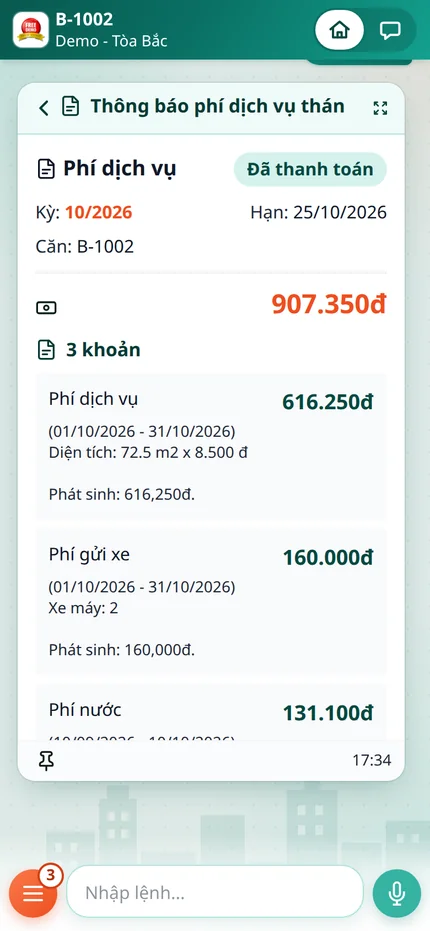
Tiêu đề khung đổi theo nội dung đang xem:
| Đang xem | Tiêu đề khung |
|---|---|
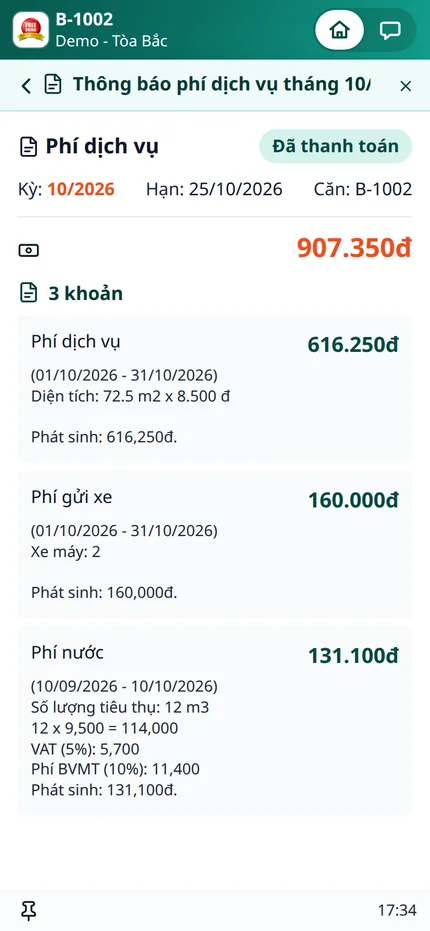
| Một hóa đơn | ‹ tên hóa đơn (vd ‹ Thông báo phí dịch vụ tháng 10/2026) |
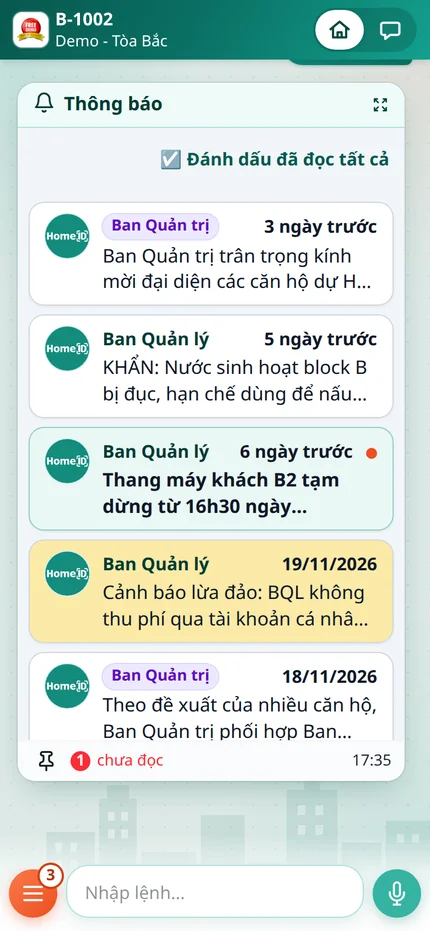
| Một thông báo | ‹ Thông báo |
| Một phản ánh | ‹ Phản ánh #số |
| Một hồ sơ thủ tục | ‹ Hồ sơ #số |
| Một khảo sát | ‹ Khảo sát |
| Một thủ tục | ‹ tên thủ tục |
2. Bấm tiêu đề để quay lại đúng chỗ cũ
- Đọc xong, bấm vào tiêu đề có dấu ‹ ở đầu khung.
- Danh sách hiện lại đúng vị trí đang cuộn, không tải lại từ đầu.
- Dòng vừa mở sáng lên trong chốc lát để bạn biết mình đang ở đâu, xem tiếp dòng bên cạnh.
Trong chi tiết phản ánh, bấm dòng Trao đổi để mở màn trao đổi với Ban Quản lý (toàn màn hình). Bấm ‹ trên màn đó để về lại chi tiết phản ánh.
3. Phóng to khung cho dễ đọc
Hóa đơn nhiều khoản, thông báo dài hay form thủ tục nhiều ô thì phóng to cho dễ đọc:
- Bấm nút Phóng to (biểu tượng 4 mũi tên) ở góc phải tiêu đề khung.
- Khung chiếm cả màn hình, ngay dưới thanh tiêu đề của app: thanh trên vẫn giữ nguyên, bạn vẫn thấy tên căn, tên tòa.
- Trong khung phóng to vẫn bấm dòng để xem chi tiết và bấm tiêu đề để quay lại như bình thường.
- Khi đã phóng to, nút ở góc phải tiêu đề đổi thành Thu nhỏ (dấu X). Bấm để thu khung về như cũ.
Khung Khảo sát không có nút phóng to.
4. Nút Back (Quay lại) của điện thoại Android
App cư dân chỉ có một màn hình chính, nên trước đây bấm Back là thoát app. Nay nút Back lùi từng bước, đóng lớp trên cùng trước:
| Đang mở | Bấm Back thì |
|---|---|
| Menu nhanh ☰ | Đóng menu |
| Chi tiết trong danh sách | Quay lại danh sách (như bấm tiêu đề) |
| Khung đang phóng to | Thu nhỏ khung |
| Màn Trao đổi về phản ánh | Đóng màn Trao đổi |
| Ảnh đang xem phóng to | Đóng ảnh |
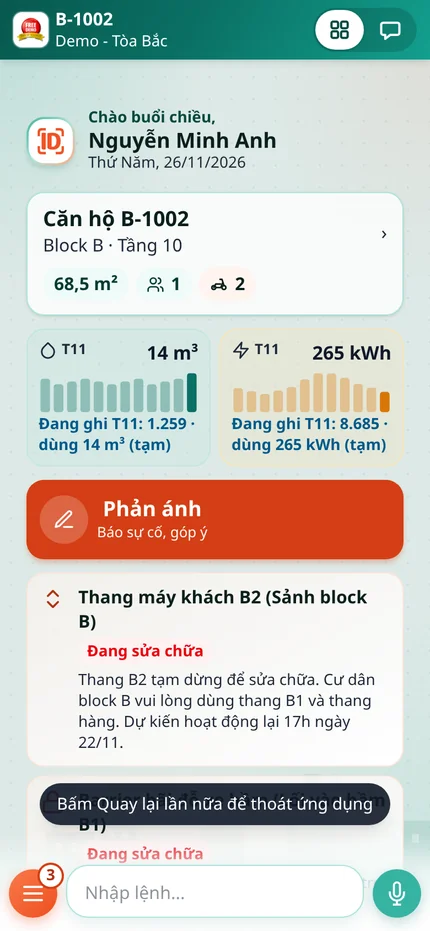
| Không còn gì đang mở (màn chính) | Hiện nhắc Bấm Quay lại lần nữa để thoát ứng dụng |
Ở màn chính, sau lời nhắc, bấm Back thêm một lần trong khoảng 2 giây là thoát app. Không bấm thì lời nhắc tự tắt, app vẫn mở.
iPhone không có nút Back: dùng tiêu đề có dấu ‹, nút X để thu nhỏ, nút ‹ trên màn Trao đổi.
Lưu ý
- Một số nội dung thuộc căn khác của bạn (vd thông báo gửi cho căn khác) vẫn mở thành khung riêng như trước, vì app phải chuyển căn trước khi mở.
- Mở chi tiết từ thông báo đẩy hoặc hộp thư thì chi tiết vẫn là một khung riêng.
- Danh sách dài thì cuộn ngay trong khung; cuộn hết danh sách mà vuốt tiếp thì màn hình chính cuộn theo.
- Khung có nút 📌 để ghim: lần sau mở app vẫn thấy khung đó ở màn chính.
Bài liên quan
- Dùng ô nhập lệnh và tiện ích trên app cư dân
- Xem hóa đơn và thanh toán bằng mã QR
- Theo dõi tiến độ phản ánh, trao đổi thêm với Ban Quản lý
- Theo dõi hồ sơ thủ tục đã nộp
- Dùng app cư dân khi mất mạng
- App cư dân chung cư HomeID
Cần hỗ trợ cài đặt hoặc hướng dẫn trực tiếp? Gọi 0393121200 hoặc email contact@homeid.asia.
Câu hỏi thường gặp
Không. Lần bấm đầu chỉ hiện lời nhắc “Bấm Quay lại lần nữa để thoát ứng dụng”. Phải bấm thêm lần nữa trong khoảng 2 giây app mới thoát.
Không cần mã: gõ /thongbao, cuộn tới thông báo cần xem rồi bấm vào dòng đó.
Không. Danh sách được giữ nguyên trong lúc bạn xem chi tiết, quay lại là thấy ngay đúng chỗ cũ.
