Xử lý hồ sơ thủ tục cư dân nộp: đề nghị bổ sung, ghi kết quả
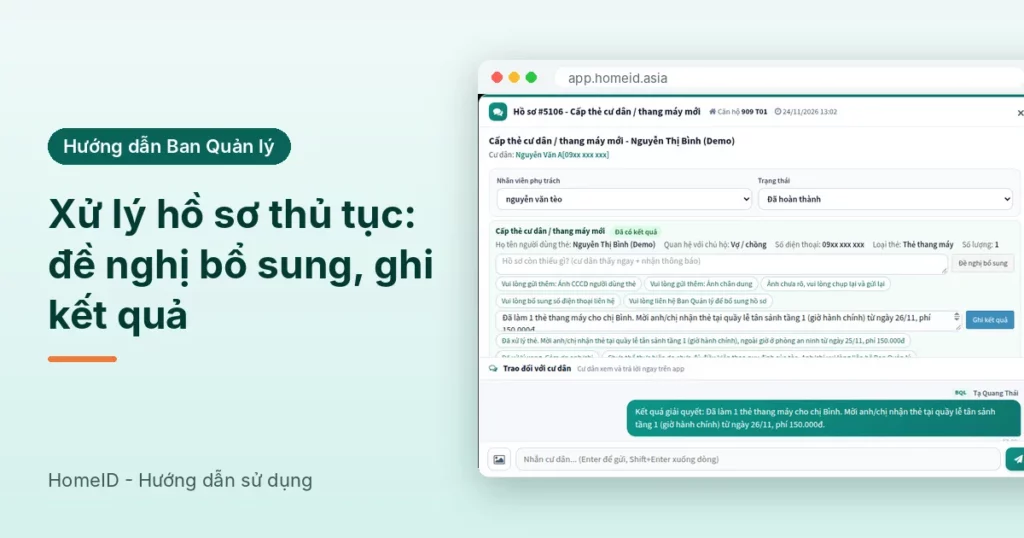
Cập nhật: 24/11/2026. Khi cư dân bấm Nộp hồ sơ trên app (đăng ký gửi xe, cấp thẻ thang máy, chuyển đồ, thi công, xác nhận cư trú…), hồ sơ về trang Hồ sơ thủ tục của Ban Quản lý (BQL) với đủ thông tin cư dân đã điền theo biểu mẫu. Bài này hướng dẫn xử lý hồ sơ thủ tục từ lúc nhận đến lúc ghi kết quả: lọc, giao người, đề nghị bổ sung, ghi kết quả giải quyết và trao đổi với cư dân.
Ai dùng và cần quyền gì
- Lễ tân, kế toán, Trưởng / Phó BQL được phân công giải quyết thủ tục.
- Chức năng Hồ sơ thủ tục.
- Đường vào: menu Hồ sơ thủ tục.
Hồ sơ tự giao cho người Chính của từng thủ tục (cài ở Phân công giải quyết thủ tục). Sự cố, góp ý không phải hồ sơ: chúng nằm ở trang Phản ánh.
1. Đọc các ô đếm và lọc hồ sơ
Đầu trang có các ô đếm, bấm vào ô nào thì danh sách lọc theo ô đó:
| Ô | Gồm |
|---|---|
| Đang giải quyết | Hồ sơ chưa có kết quả (kể cả đang chờ bổ sung) |
| Chờ bổ sung hồ sơ | BQL đã đề nghị bổ sung, đang chờ cư dân |
| Đã có kết quả | BQL đã ghi kết quả giải quyết |
| Đã hủy | Hồ sơ đã hủy (ô chỉ hiện khi có) |
| Tất cả | Mọi hồ sơ |
Thanh lọc bên dưới:
- Chọn thủ tục ở ô – Mọi thủ tục –, ví dụ chỉ xem Đăng ký gửi xe.
- Gõ vào ô Tìm căn, biển số, nội dung…, ví dụ tên căn hoặc biển số xe cư dân khai.
- Bấm Lọc. Bên cạnh hiện tổng số hồ sơ.
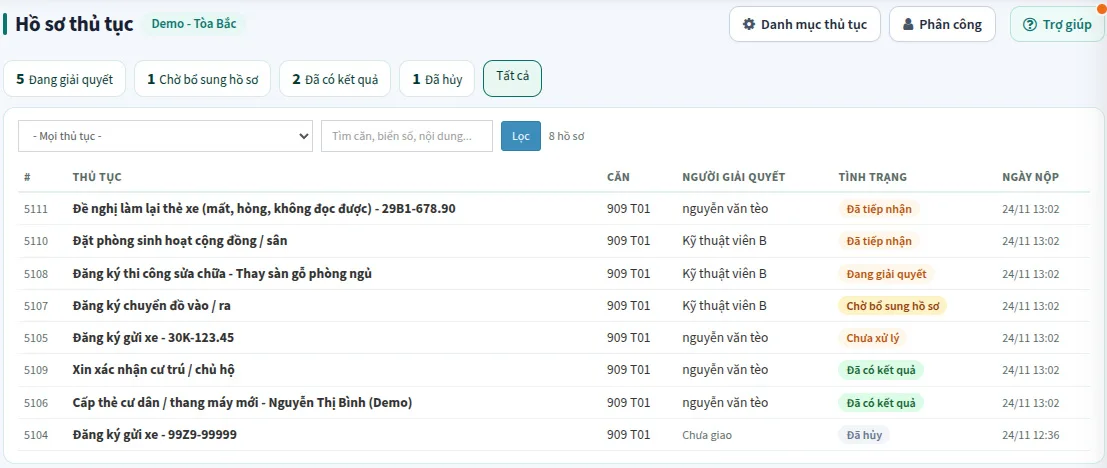
Bảng có các cột #, Thủ tục, Căn, Người giải quyết (hoặc Chưa giao), Tình trạng, Ngày nộp. Hồ sơ chưa có kết quả nằm trên cùng.
2. Mở hồ sơ và giao người
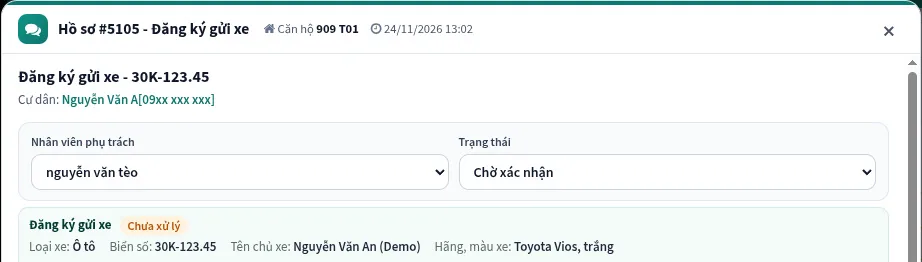
- Bấm vào dòng hồ sơ. Cửa sổ mở ra với tiêu đề dạng Hồ sơ #… – Đăng ký gửi xe (số hồ sơ và tên thủ tục).
- Khung thủ tục ở trên cùng ghi tên thủ tục và tình trạng (Chưa xử lý, Chờ bổ sung hồ sơ hoặc Đã có kết quả), kèm các thông tin cư dân điền: loại xe, biển số, ngày chuyển đồ…
- Phần Nội dung bên dưới có ảnh giấy tờ cư dân gửi; bấm ảnh để xem lớn.
- Ô Nhân viên phụ trách: chọn người giải quyết nếu cần giao lại. Ô Trạng thái: chọn Đã tiếp nhận để cư dân biết hồ sơ đã được nhận. Hai ô này đổi là lưu ngay.
Hồ sơ xe vượt số xe tối đa của căn (khi tòa chọn “Vẫn nhận”) có dòng [Lưu ý cho BQL] … VƯỢT ĐỊNH MỨC, cần xem xét trong nội dung.
3. Xử lý hồ sơ thủ tục còn thiếu: đề nghị bổ sung
- Dưới ô Hồ sơ còn thiếu gì? (cư dân thấy ngay + nhận thông báo) có các nút câu trả lời nhanh theo từng thủ tục, ví dụ “Vui lòng gửi thêm: ảnh giấy đăng ký xe”, “Ảnh chưa rõ, vui lòng chụp lại và gửi lại”.
- Bấm một nút để điền câu đó vào ô, sửa thêm nếu cần.
- Bấm Đề nghị bổ sung.

Hồ sơ chuyển sang Chờ bổ sung hồ sơ. Cư dân nhận thông báo, thấy khung Cần bổ sung hồ sơ ngay trên hồ sơ trong app và gửi thêm ảnh, lời nhắn ở phần trao đổi.
4. Ghi kết quả giải quyết
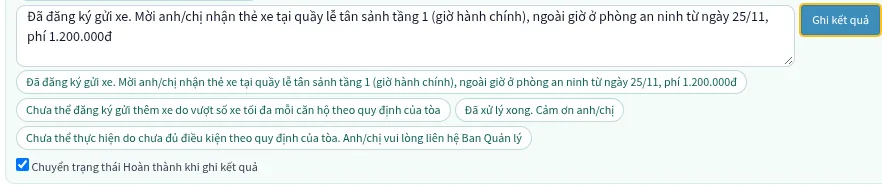
- Dưới ô Kết quả giải quyết cho cư dân (kết quả cuối cùng) có các câu kết quả có sẵn, đã điền phí (lấy từ Bảng phí) và nơi nhận thẻ (lấy từ Cài đặt), ví dụ “Đã đăng ký gửi xe. Mời anh/chị nhận thẻ xe tại quầy lễ tân từ ngày …, phí …đ”.
- Bấm câu phù hợp, sửa ngày hoặc nơi nhận nếu cần.
- Giữ tích Chuyển trạng thái Hoàn thành khi ghi kết quả để đóng hồ sơ luôn. Bỏ tích nếu còn việc phải làm tiếp (ví dụ chờ cư dân đến nộp phí rồi mới giao thẻ).
- Bấm Ghi kết quả.
Cư dân nhận thông báo “Hồ sơ #… đã có kết quả” và thấy khung Kết quả giải quyết trên hồ sơ. Trong danh sách, hồ sơ chuyển sang ô Đã có kết quả.
Từ chối cũng ghi bằng kết quả, nói rõ lý do (có câu có sẵn cho trường hợp vượt số xe tối đa).
5. Trao đổi với cư dân
Khung Trao đổi với cư dân dưới cùng dùng giống phản ánh: gõ vào ô Nhắn cư dân…, bấm Enter để gửi, nút ảnh để gửi ảnh. Cư dân trả lời ngay trên app, tin mới tự hiện trong cửa sổ.
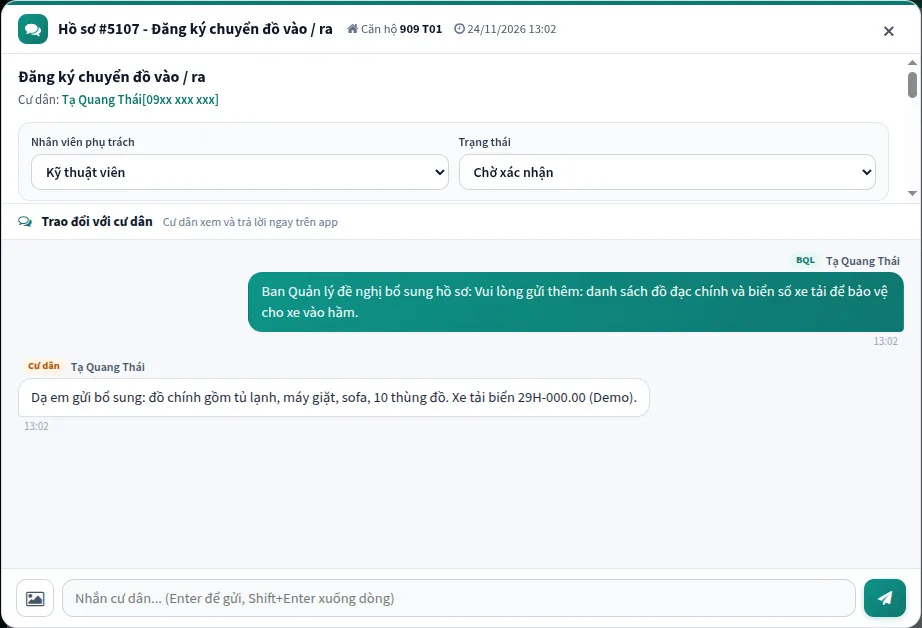
Thiếu giấy tờ thì dùng Đề nghị bổ sung thay vì nhắn tin, để tình trạng hồ sơ đổi đúng.
6. Đổi trạng thái, hủy hồ sơ
| Việc | Cách làm |
|---|---|
| Báo đã nhận | Ô Trạng thái: Đã tiếp nhận |
| Đang làm (chờ in thẻ, chờ duyệt) | Ô Trạng thái: Đang xử lý |
| Xong | Ghi kết quả có tích chuyển Hoàn thành, hoặc chọn Đã hoàn thành |
| Cư dân nộp trùng, nộp nhầm | Nhắn lý do ở khung trao đổi rồi chọn Đã huỷ; hồ sơ sang ô Đã hủy |
Lưu ý
- Nhân viên chỉ thấy hồ sơ được giao cho mình; quản lý thấy tất cả.
- Câu trả lời nhanh lấy phí từ Bảng phí và định mức xe và nơi nhận thẻ ở cùng trang; nhập đúng ở đó thì không phải gõ lại mỗi lần.
- HomeID không tự cấp thẻ, không thu phí thủ tục và không kết nối phần mềm bãi xe; BQL làm các việc đó như thường lệ rồi ghi kết quả.
- Trên app HomeID BQL, nhân viên mở tab Phản ánh, bật công tắc Hồ sơ để giải quyết hồ sơ ngay trên điện thoại (cũng có Đề nghị bổ sung, Ghi kết quả), xem hồ sơ thủ tục trên app BQL.
- Cư dân theo dõi hồ sơ ở mục Hồ sơ đã nộp trên app (xem theo dõi hồ sơ đã nộp).
Bài liên quan
- Cư dân nộp hồ sơ thủ tục trên app
- Áp dụng thủ tục cho cư dân từ bộ mẫu
- Phân công giải quyết thủ tục
- Bảng phí và định mức xe
- Quản lý phản ánh của cư dân
- Giải quyết hồ sơ thủ tục trên app HomeID BQL
Cần hỗ trợ cài đặt hoặc hướng dẫn trực tiếp? Gọi 0393121200 hoặc email contact@homeid.asia.
Câu hỏi thường gặp
Mở lại hồ sơ, ô kết quả còn nội dung cũ; sửa rồi bấm Ghi kết quả lần nữa. Cư dân thấy kết quả mới trên hồ sơ.
Tin nhắn, ảnh cư dân gửi hiện trong khung Trao đổi với cư dân của hồ sơ. Người giải quyết nên mở lại các hồ sơ ở ô Chờ bổ sung hồ sơ mỗi ngày; xem xong thì ghi kết quả hoặc đề nghị bổ sung tiếp.
