Phần mềm quản lý bảo trì tòa nhà: thiết bị, kế hoạch, sửa chữa
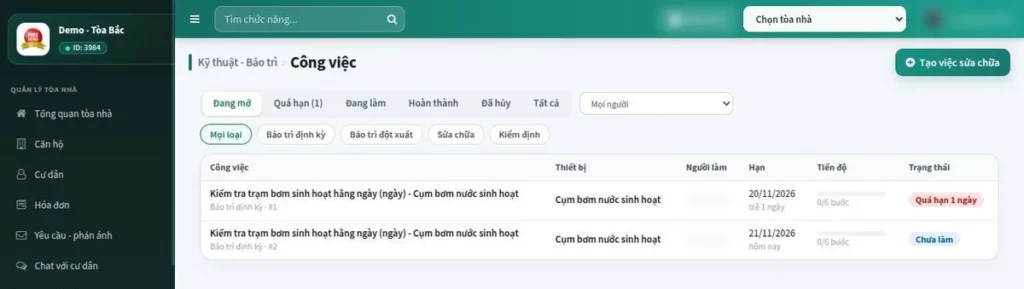
Cập nhật: 21/11/2026. Phần mềm quản lý bảo trì tòa nhà là phần mới nhất của HomeID (menu Kỹ thuật - Bảo trì). Thay vì sổ tay bảo trì, file Excel kế hoạch năm và ảnh gửi qua Zalo, Ban Quản lý có một nơi duy nhất để biết: tòa có những thiết bị nào, khi nào đến hạn bảo trì, ai đang làm, làm đến bước nào, thiết bị nào đang hỏng.
Thang máy, trạm bơm, máy phát điện, hệ thống PCCC, trạm biến áp là những hạng mục cư dân cảm nhận ngay khi có sự cố. Bảo trì đúng lịch và có bằng chứng là cách rẻ nhất để giảm sự cố và trả lời được câu hỏi của Ban Quản trị.
Phần mềm quản lý bảo trì tòa nhà HomeID hoạt động thế nào?
- Thiết bị: khai báo tòa có gì cần bảo trì (chọn nhanh từ thư viện mẫu).
- Quy trình: các bước phải làm cho từng loại thiết bị.
- Kế hoạch: thiết bị + quy trình + chu kỳ (ngày, tuần, tháng, quý, năm) + người làm.
- Công việc: tự sinh khi sắp đến hạn, giao cho nhân viên hoặc đơn vị thuê ngoài.
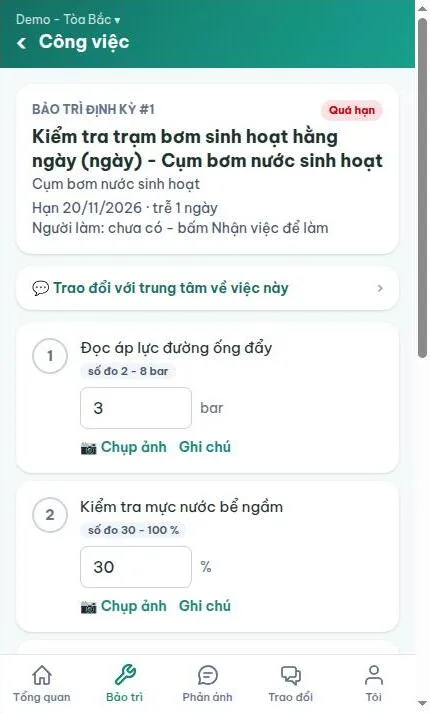
- Nhân viên làm: tích từng bước, chụp ảnh, nhập số đo trên app điện thoại.
- Hoàn thành: lưu vào lý lịch thiết bị, xem lại được bất cứ lúc nào.
Khai báo thiết bị từ thư viện mẫu
Không cần nhập từ đầu: mở Thiết bị > Chọn từ thư viện mẫu, tích các thiết bị tòa có (38 loại thiết bị phổ biến của chung cư), nhập số lượng rồi bấm Thêm vào tòa. HomeID tạo kèm kế hoạch bảo trì gợi ý cho từng thiết bị để BQL chỉnh lại.
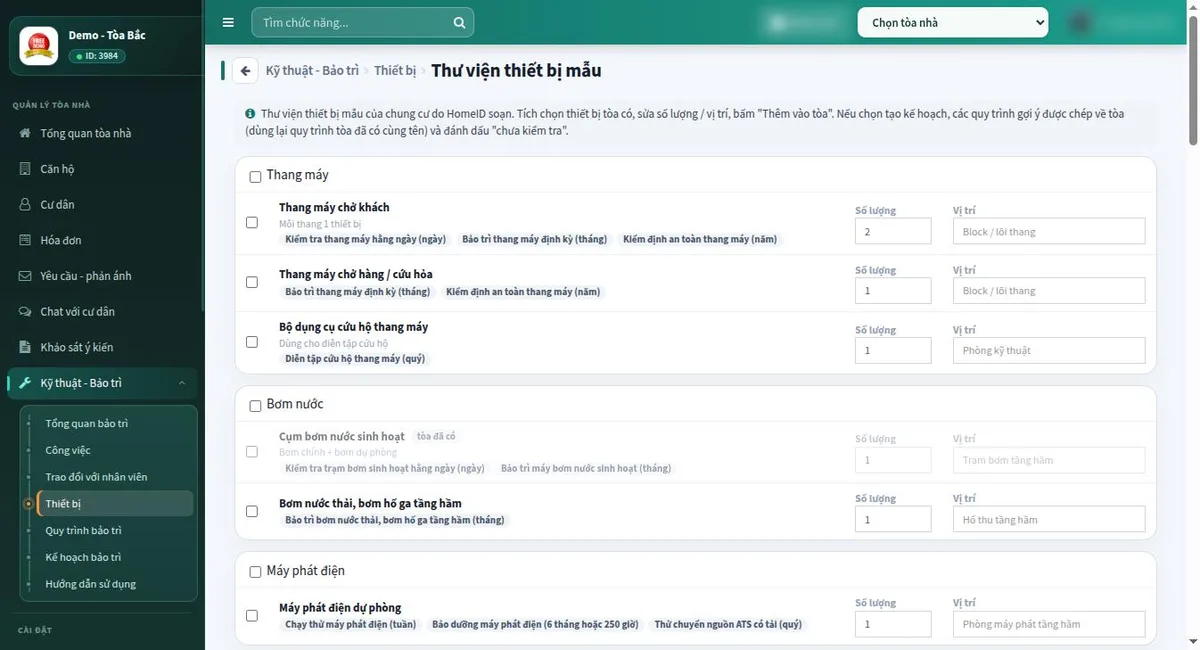
Mỗi thiết bị có vị trí, trạng thái (đang hoạt động / đang hỏng / ngừng dùng), thông tin kỹ thuật và lý lịch: mọi lần bảo trì, sửa chữa, ai làm, ngày nào, ảnh và số đo.
42 quy trình bảo trì mẫu
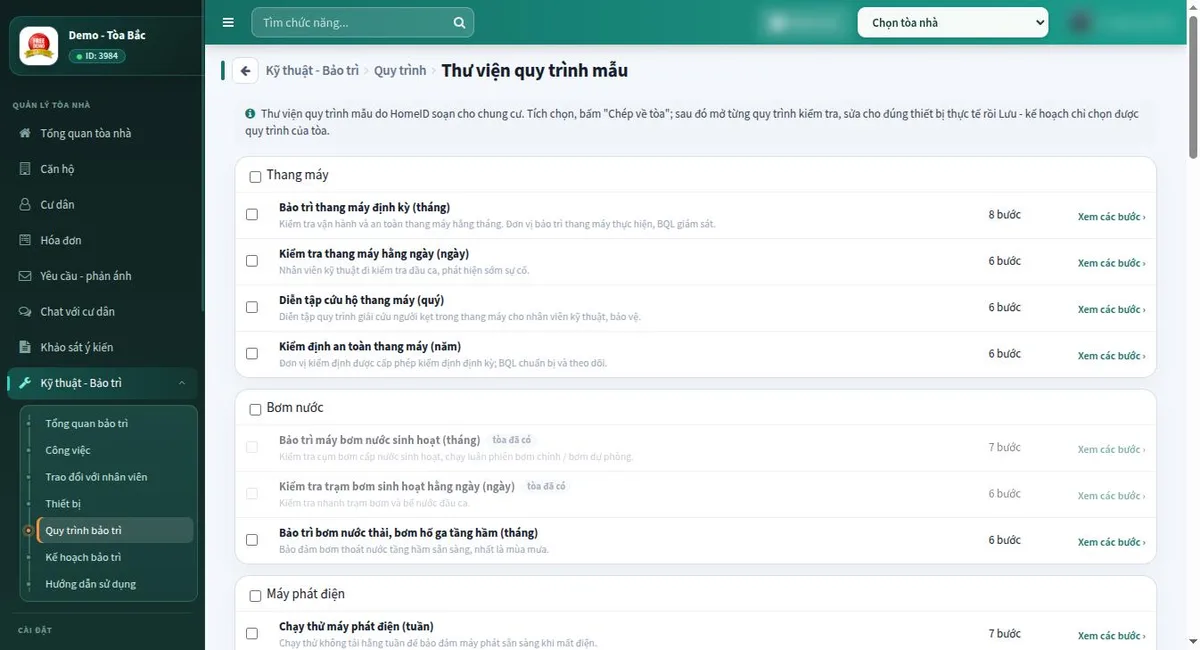
Thư viện có sẵn 42 quy trình cho thang máy, bơm nước sinh hoạt, bơm PCCC, máy phát điện, tủ điện, trạm biến áp, hệ thống báo cháy, camera, bể nước… BQL chép quy trình về tòa rồi sửa từng bước cho đúng thực tế. Mỗi bước có thể:
- bắt buộc chụp ảnh (ví dụ ảnh đồng hồ áp lực, ảnh phòng máy sau vệ sinh);
- yêu cầu nhập số đo có đơn vị và khoảng bình thường (ví dụ áp lực 2 - 8 bar); số ngoài khoảng phải ghi chú tình trạng.
Kế hoạch bảo trì định kỳ và công việc tự sinh
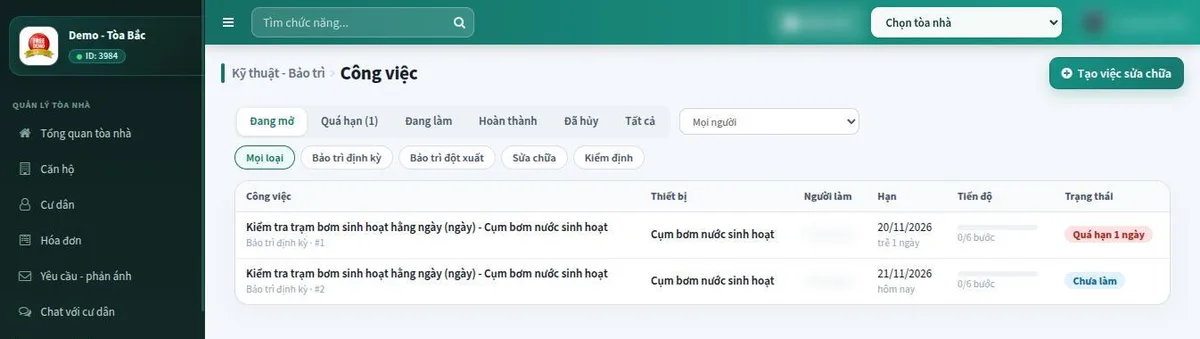
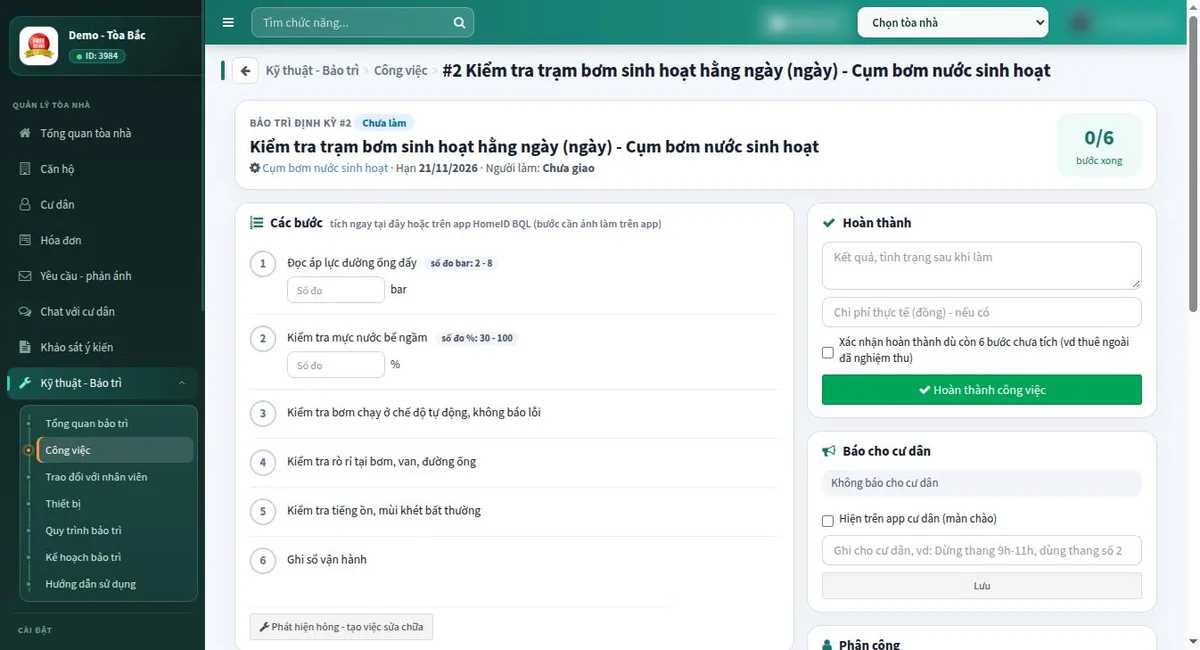
Kế hoạch gắn thiết bị với quy trình, chu kỳ, ngày bảo trì, ai làm (nhân viên tòa hoặc thuê ngoài) và giao cho ai. Đến trước hạn số ngày đã đặt, công việc tự xuất hiện trong danh sách việc. Cần làm thêm một lần ngoài lịch thì bấm Làm ngay; thiết bị cần xử lý đột xuất thì tạo Bảo trì đột xuất từ trang thiết bị.
Trang tổng quan cho quản lý thấy ngay việc quá hạn, việc sắp đến hạn và thiết bị đang hỏng.
Nhân viên kỹ thuật làm việc trên điện thoại
Nhân viên mở app HomeID BQL (bql.homeid.asia), vào tab Bảo trì, chọn việc và tích từng bước khi làm xong. Việc chưa giao ai thì ai làm người đó nhận. Xong hết các bước thì bấm Hoàn thành.
Sửa chữa và báo hỏng
- Đang bảo trì mà phát hiện hỏng: bấm Phát hiện hỏng - tạo việc sửa chữa, thiết bị chuyển sang “đang hỏng”.
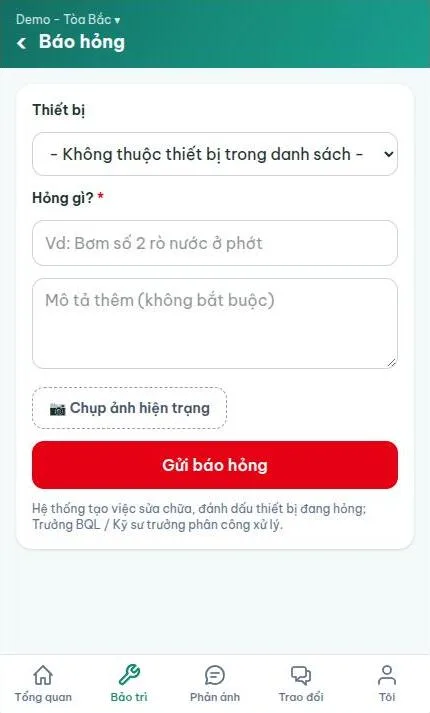
- Không có việc sẵn: tab Bảo trì > + Báo hỏng, chọn thiết bị, mô tả, chụp ảnh hiện trạng.
- Phản ánh của cư dân cần sửa chữa: tạo việc sửa chữa ngay từ phản ánh.
- Sửa xong: tích Thiết bị đã chạy lại bình thường. Thiết bị chỉ về “đang hoạt động” khi không còn việc sửa chữa nào khác đang mở.
Báo cho cư dân khi dừng thang, cắt nước
Với việc cư dân cảm nhận được (dừng thang máy, cắt nước, cắt điện), quản lý tích Hiện trên app cư dân và ghi một dòng ngắn. Cư dân thấy ở màn chào app cư dân: tên thiết bị, vị trí, trạng thái “Đang sửa chữa / Bảo trì hôm nay / ngày mai” - không thấy tên việc nội bộ. Xong hoặc hủy thì tự ẩn. Sửa chữa thang máy, nước, điện, gas tự bật sẵn.
Thông báo và trao đổi với văn phòng
Nhân viên nhận thông báo đẩy khi được giao việc, khi có báo hỏng cần phân công, khi có tin trao đổi. Mỗi công việc có khung Trao đổi về việc này giữa nhân viên và quản lý, gửi được ảnh.
Phân quyền rõ ràng
| Vai trò | Được làm |
|---|---|
| Quản lý (Trưởng / Phó BQL, Kỹ sư trưởng, Ban Giám đốc, quản trị tòa) | Thêm / sửa thiết bị, quy trình, kế hoạch; giao, hủy việc; xác nhận hoàn thành việc thuê ngoài |
| Nhân viên kỹ thuật | Xem, nhận việc, tích bước, chụp ảnh, báo hỏng, trao đổi |
Lợi ích cho Ban Quản lý và Ban Quản trị
- Không sót lịch bảo trì: việc tự sinh, quá hạn hiện màu đỏ.
- Có bằng chứng: ảnh có giờ, số đo, người làm - dùng khi làm việc với BQT, đơn vị kiểm định, nhà thầu.
- Lý lịch thiết bị đầy đủ khi thay nhân sự hoặc đổi đơn vị vận hành.
- Giảm cuộc gọi hỏi “đã sửa chưa” nhờ báo trạng thái trên app cư dân.
Xem toàn bộ tính năng khác tại bài Tính năng phần mềm quản lý tòa nhà HomeID. Tham khảo thêm: quy trình xử lý sự cố kỹ thuật 24/7.
Muốn thử chức năng Kỹ thuật - Bảo trì cho tòa nhà của bạn? Gọi 0393121200 hoặc email contact@homeid.asia - HomeID bật thử và hỗ trợ khai báo thiết bị, kế hoạch ban đầu.
Câu hỏi thường gặp
Không cài thêm. HomeID bật chức năng Kỹ thuật - Bảo trì cho tòa, quản trị tòa cấp quyền cho nhóm nhân viên, nhân viên dùng app BQL trên điện thoại.
Đặt kế hoạch là thuê ngoài. Khi đơn vị làm xong và nghiệm thu, quản lý xác nhận hoàn thành dù còn bước chưa tích, kèm ghi chú.
Công việc chỉ sinh khi còn số ngày bằng ô “Nhắc / tạo công việc trước” trong kế hoạch. Cần làm luôn thì bấm Làm ngay.
Không. Cư dân chỉ thấy việc quản lý đã bật báo cho cư dân, với tên thiết bị, vị trí, trạng thái và một dòng ghi chú.
