Đổi trạng thái, hoàn thành, hủy và gia hạn phản ánh cư dân trên HomeID
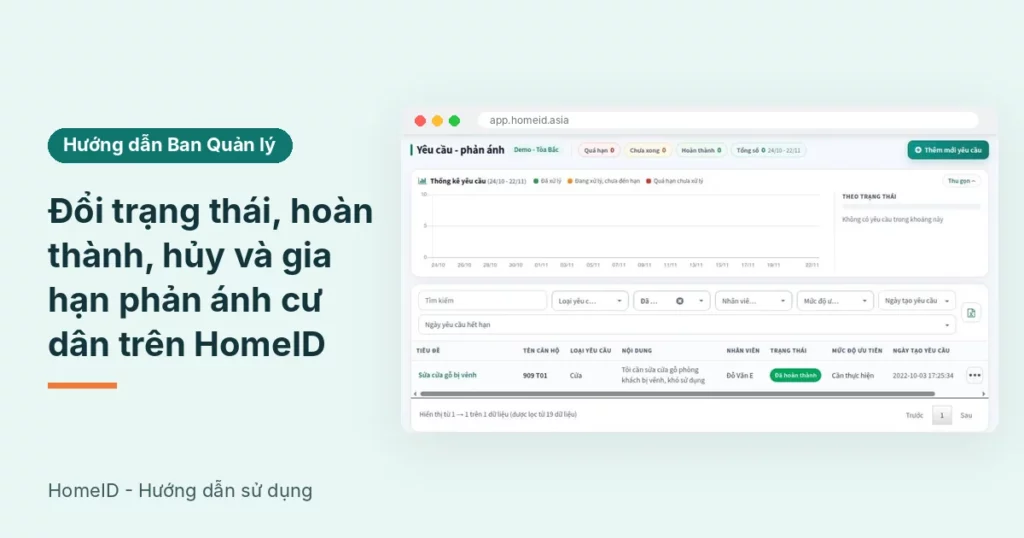
Cập nhật: 21/11/2026. Trạng thái phản ánh là thứ cư dân nhìn thấy đầu tiên trên app và là số liệu Ban Quản trị (BQT) hay hỏi. Bài này hướng dẫn đổi trạng thái đúng lúc, hoàn thành, hủy và gia hạn phản ánh cư dân khi việc cần thêm thời gian, để báo cáo phản ánh của tòa luôn đúng thực tế.
Ai dùng và cần quyền gì
- Lễ tân, điều phối, Trưởng / Phó Ban Quản lý (BQL).
- Chức năng Yêu cầu – phản ánh.
- Đường vào: Quản lý tòa nhà > Yêu cầu – phản ánh.
1. Ý nghĩa các trạng thái
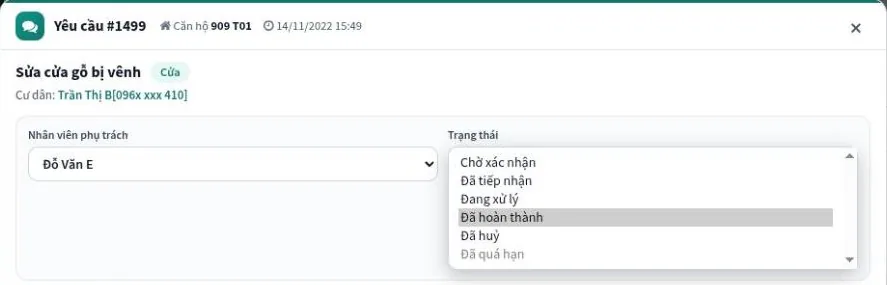
| Trạng thái | Khi nào dùng | Cư dân nhận |
|---|---|---|
| Chờ xác nhận | Mới gửi, chưa ai nhận | |
| Đã tiếp nhận | BQL đã đọc, đã giao người | Thông báo “Đã tiếp nhận yêu cầu …” |
| Đang xử lý | Nhân viên đang làm, chờ vật tư | Thông báo “Đang xử lý yêu cầu …” |
| Đã hoàn thành | Đã xử lý xong | Thông báo “Đã hoàn thành yêu cầu …” |
| Đã huỷ | Trùng, báo nhầm, không thuộc trách nhiệm BQL | Thông báo “Đã huỷ yêu cầu …” |
| Đã quá hạn | Hệ thống tự đặt khi qua hạn mà chưa xong |
Đã quá hạn không chọn tay được; chỉ hệ thống đặt.
2. Đổi trạng thái phản ánh
- Bấm tiêu đề phản ánh để mở cửa sổ Yêu cầu #….
- Ở ô Trạng thái, chọn trạng thái mới. Ô này đổi là lưu ngay.
- Gửi kèm một tin ở ô Nhắn cư dân… nói rõ việc đã làm hoặc sắp làm.
3. Hoàn thành phản ánh
- Kiểm tra nhân viên đã báo xong (trên app BQL hoặc qua tin trong khung trao đổi), có ảnh sau khi sửa.
- Gửi tin tóm tắt kết quả cho cư dân, kèm ảnh nếu có.
- Chọn Trạng thái: Đã hoàn thành.
Việc cần sửa thiết bị chung đã tạo việc sửa chữa thì hoàn thành cả việc sửa chữa trong Kỹ thuật – Bảo trì để thiết bị có lý lịch.
4. Hủy phản ánh
Ô Trạng thái không bắt ghi lý do, nên luôn nhắn lý do trước:
- Gửi tin giải thích, ví dụ “Phản ánh trùng với yêu cầu #1234 cùng căn, BQL xử lý ở yêu cầu đó” hoặc “Vị trí hỏng thuộc phần sở hữu riêng của căn hộ”.
- Chọn Trạng thái: Đã huỷ.
5. Gia hạn phản ánh cư dân khi quá hạn
Dùng khi việc cần thêm thời gian: chờ vật tư, chờ nhà thầu, chờ cư dân có nhà.
- Ở cuối dòng phản ánh có nhãn Đã quá hạn, bấm nút ba chấm, chọn Gia hạn (chỉ hiện với phản ánh đã quá hạn).
- Cửa sổ Gia hạn thời gian xử lý yêu cầu #… mở ra. Chọn Gia hạn đến ngày (phải sau hôm nay).
- Nhập Nội dung lý do (bắt buộc, tối đa 250 ký tự), ví dụ “Chờ nhà thầu thay bo mạch thang, dự kiến 25/11”.
- Bấm Lưu.
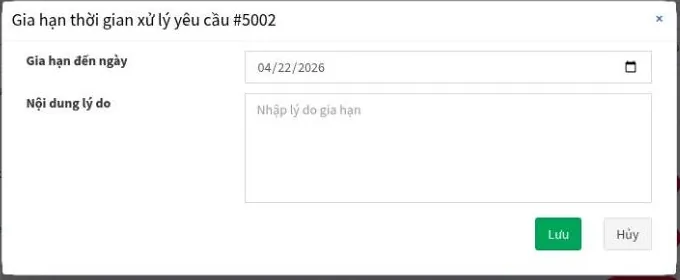
Sau khi gia hạn, phản ánh chuyển Đang xử lý với hạn mới. Cư dân nhận tin trong khung trao đổi: “Thời gian xử lý yêu cầu được gia hạn đến … Lý do: …”.
6. Xem lịch sử thay đổi
- Ở cuối dòng phản ánh, bấm nút ba chấm, chọn Lịch sử thay đổi yêu cầu.
- Danh sách ghi lúc tạo, mức độ ưu tiên, ai giao cho ai, ai đổi trạng thái từ gì sang gì, gia hạn đến ngày nào, kèm thời gian.
Dùng lịch sử này khi cư dân khiếu nại “báo mấy ngày không ai làm” hoặc khi tổng hợp báo cáo cho BQT.
Lưu ý
- Không đóng phản ánh trước khi việc thật sự xong để làm đẹp số liệu; cư dân sẽ gửi lại và mất lòng tin.
- Phản ánh Đã quá hạn không tự đóng. Phải gia hạn, hoàn thành hoặc hủy.
- Hạn ban đầu tự tính theo mức độ ưu tiên ở Loại yêu cầu > Cấu hình mức độ ưu tiên. Tòa hay quá hạn vì đặt hạn quá ngắn thì điều chỉnh số ngày ở đó (xem Loại yêu cầu).
- Đổi trạng thái là gửi thông báo cho cư dân; tránh đổi qua lại nhiều lần.
Bài liên quan
- Quản lý yêu cầu, phản ánh của cư dân
- Tiếp nhận và giao phản ánh cho nhân viên
- Trả lời, hỏi thêm, gửi ảnh cho cư dân
- Loại yêu cầu và thời gian xử lý
- Quản lý phản ánh cư dân
Cần hỗ trợ cài đặt hoặc hướng dẫn trực tiếp? Gọi 0393121200 hoặc email contact@homeid.asia.
Câu hỏi thường gặp
Gia hạn chỉ hiện với phản ánh đang ở trạng thái Đã quá hạn. Phản ánh chưa quá hạn thì tiếp tục xử lý bình thường.
Cư dân nhắn trong phản ánh là không cần nữa; BQL kiểm tra rồi chọn Đã huỷ.
Chuyển lại trạng thái Đang xử lý, giao lại nhân viên và trao đổi trong cùng phản ánh để giữ lịch sử.
