Tạo phản ánh thay cư dân gọi điện hoặc đến quầy trên trang quản trị
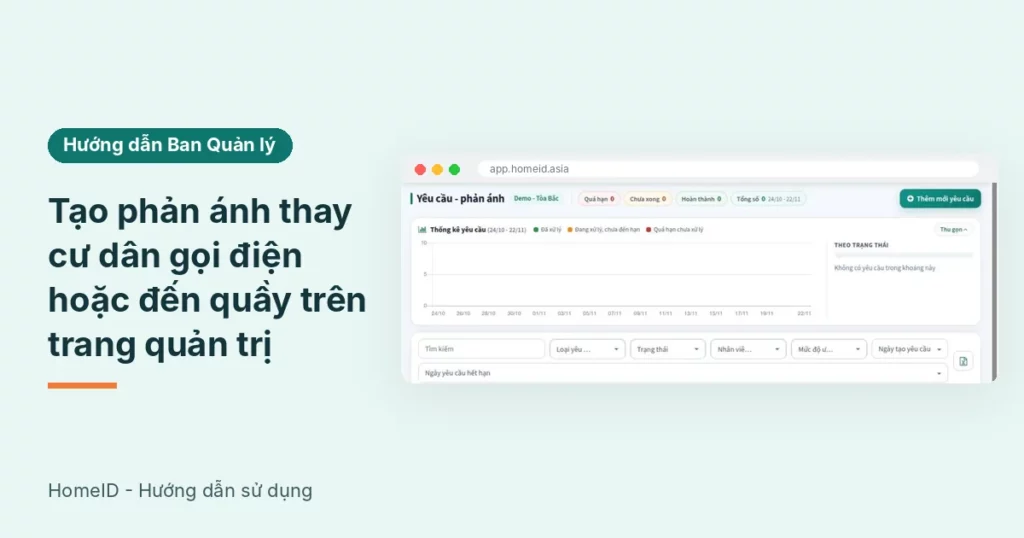
Cập nhật: 21/11/2026. Không phải cư dân nào cũng gửi phản ánh trên app. Người lớn tuổi gọi điện, có người ghé quầy nói trực tiếp. Nếu lễ tân chỉ ghi sổ tay, việc dễ bị quên và không có trong báo cáo. Bài này hướng dẫn tạo phản ánh thay cư dân trên trang quản trị HomeID để mọi phản ánh đều được giao, có hạn và có lịch sử.
Ai dùng và cần quyền gì
- Lễ tân, nhân viên trực tổng đài, điều phối.
- Chức năng Yêu cầu – phản ánh.
- Đường vào: Quản lý tòa nhà > Yêu cầu – phản ánh, nút Thêm mới yêu cầu ở góc phải trên.
1. Hỏi đủ thông tin khi cư dân gọi
Trước khi mở form, ghi nhanh:
- Căn hộ, tên và số điện thoại người báo.
- Việc gì, ở đâu (trong căn, hành lang tầng mấy, hầm xe…), từ lúc nào.
- Mức độ: có nguy hiểm, ảnh hưởng nhiều căn không (rò điện, ngập nước, kẹt thang là Khẩn cấp).
- Giờ có người ở nhà nếu cần lên căn.
2. Tạo phản ánh thay cư dân
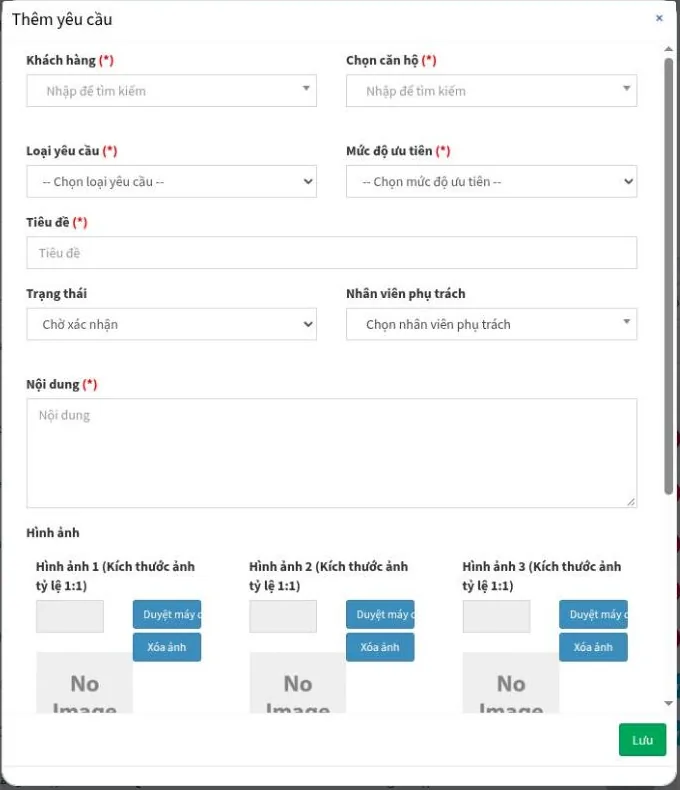
- Bấm Thêm mới yêu cầu. Cửa sổ Thêm yêu cầu mở ra.
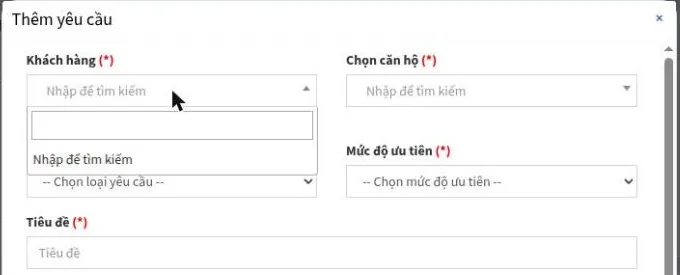
- Ô Khách hàng: gõ tên hoặc số điện thoại, chọn đúng người. Ô Chọn căn hộ tự điền căn của người đó; người có nhiều căn thì chọn lại đúng căn.
- Loại yêu cầu: chọn loại phù hợp (Điện, Nước, Thang máy…). Nếu loại đó đã gán người tiếp nhận (ở Cài đặt > Loại yêu cầu), ô Nhân viên phụ trách tự điền người đó; chưa gán thì ô để trống.
- Mức độ ưu tiên: Khẩn cấp, Bình thường hoặc Cần thực hiện. Hạn xử lý tính theo mức này.
- Tiêu đề: ngắn, rõ, ví dụ “Rò nước trần nhà vệ sinh”.
- Nội dung: ghi đủ thông tin ở mục 1, thêm dòng “Cư dân báo qua điện thoại lúc 9h15”.
- Hình ảnh: nếu cư dân gửi ảnh qua Zalo, bấm Duyệt máy chủ, tải ảnh lên bằng Tải ảnh rồi bấm vào ảnh để chọn. Tối đa 3 ảnh.
- Bấm Lưu. Trang báo “Tạo yêu cầu thành công”.
Ô Khách hàng tìm theo tên hoặc số điện thoại; gõ vài chữ số cuối là ra danh sách để chọn.
Khi chọn Loại yêu cầu, ô Nhân viên phụ trách chỉ tự điền khi loại đó đã gán người tiếp nhận. Ảnh dưới là loại chưa gán nên ô còn trống: chọn người bằng tay, hoặc để trống rồi giao sau như mục 3.
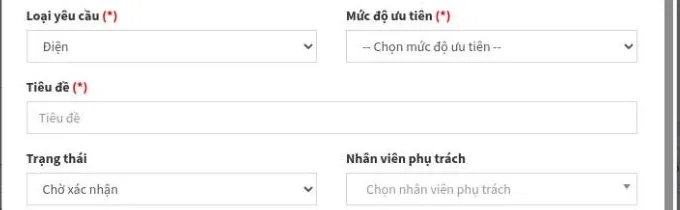
Trạng thái của phản ánh mới luôn là Chờ xác nhận.
3. Báo nhân viên xử lý
Phản ánh tạo trên web không tự gửi thông báo cho nhân viên đã điền sẵn ở ô Nhân viên phụ trách. Để nhân viên nhận thông báo trên app HomeID BQL:
- Khi tạo, đặt ô Nhân viên phụ trách về Chọn nhân viên phụ trách (để trống).
- Sau khi lưu, mở phản ánh vừa tạo trong danh sách, chọn người ở ô Nhân viên phụ trách của cửa sổ phản ánh. Người đó nhận ngay “Phản ánh mới giao cho bạn”.
Nếu đã chọn người khi tạo, hãy gọi hoặc nhắn báo họ có phản ánh mới.
4. Cư dân theo dõi trên app
Cư dân (nếu đã dùng app) nhận thông báo “Yêu cầu … đã được tạo” và thấy phản ánh trong mục Phản ánh của căn, trao đổi tiếp được như phản ánh tự gửi. Với người không dùng app, lễ tân gọi lại khi đổi trạng thái hoặc xong việc.
Lưu ý
- Ô Khách hàng chỉ tìm được người đã có tài khoản ở tòa. Người báo không có tài khoản (khách, người thuê chưa khai) thì chọn chủ hộ của căn và ghi tên, số điện thoại người báo trong Nội dung.
- Loại yêu cầu chưa có thì danh sách báo “Chưa có loại yêu cầu, vui lòng tạo mới”: vào Cài đặt > Loại yêu cầu tạo trước.
- Sự cố khu vực chung không gắn với căn nào (đèn hầm, cửa cuốn): chọn căn của người báo, ghi rõ vị trí; nếu là thiết bị trong danh mục, tạo thêm việc sửa chữa ở Kỹ thuật – Bảo trì.
- Ghi đủ thông tin ngay từ đầu; nhân viên đọc trên điện thoại, không phải gọi lại lễ tân hỏi.
Bài liên quan
- Quản lý yêu cầu, phản ánh của cư dân
- Tiếp nhận và giao phản ánh cho nhân viên
- Loại yêu cầu và người phụ trách
- Hoàn thành, hủy, gia hạn phản ánh
- Giao và theo dõi công việc bảo trì, sửa chữa
Cần hỗ trợ cài đặt hoặc hướng dẫn trực tiếp? Gọi 0393121200 hoặc email contact@homeid.asia.
Câu hỏi thường gặp
Không khác về theo dõi: cùng danh sách, cùng hạn xử lý, cùng lịch sử. Lịch sử thay đổi ghi người tạo là nhân viên BQL.
Cửa sổ phản ánh cho đổi nhân viên phụ trách, trạng thái và trao đổi. Thông tin bổ sung thì gửi vào khung trao đổi để giữ lịch sử.
Nên. Khi cư dân gọi, lễ tân vẫn tạo thay, đồng thời hướng dẫn họ cài app để lần sau gửi kèm ảnh và theo dõi tiến độ.
