Giao và theo dõi công việc bảo trì, sửa chữa trên trang quản trị
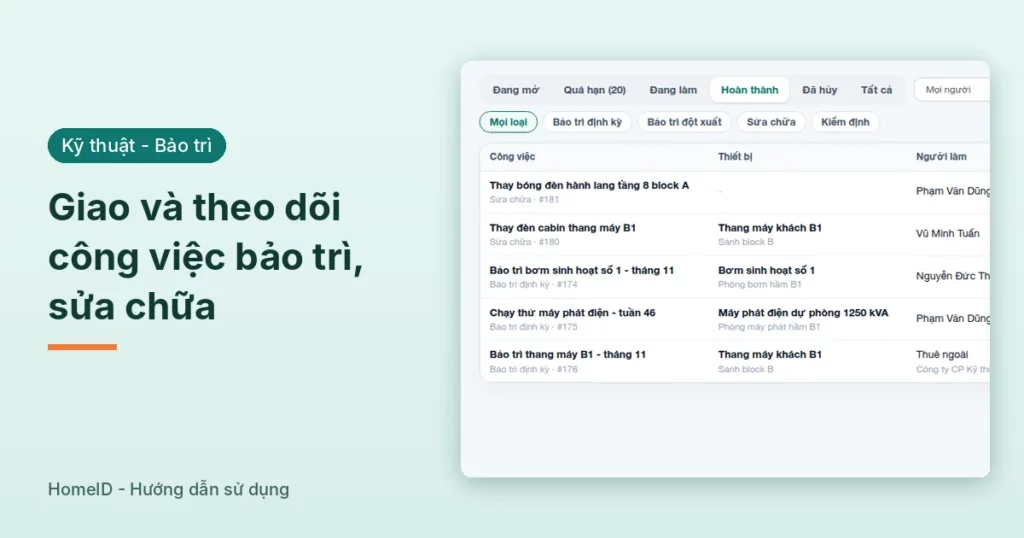
Cập nhật: 21/11/2026. Mọi công việc bảo trì sửa chữa của tòa nằm chung một danh sách trên HomeID: việc bảo trì định kỳ tự sinh từ kế hoạch, việc bảo trì đột xuất, sửa chữa, kiểm định. Quản lý giao việc và theo dõi trên trang quản trị; nhân viên kỹ thuật tích từng bước, chụp ảnh, nhập số đo trên app HomeID BQL.
Ai dùng và cần quyền gì
- Quản lý (Trưởng / Phó BQL, Kỹ sư trưởng, Ban Giám đốc, quản trị tòa): xem tất cả, giao, hủy việc, xác nhận hoàn thành.
- Nhân viên kỹ thuật: thấy việc của mình và việc chưa giao; làm việc trên app.
- Quyền: chức năng Kỹ thuật – Bảo trì (HomeID bật cho tòa, quản trị tòa cấp cho nhóm quyền).
- Đường vào: Kỹ thuật – Bảo trì > Công việc và Trao đổi với nhân viên.
1. Lọc danh sách công việc bảo trì sửa chữa
- Mở Công việc. Dùng các tab Đang mở, Quá hạn, Đang làm, Hoàn thành, Đã hủy, Tất cả.
- Lọc theo người ở ô Mọi người, theo loại: Mọi loại, Bảo trì định kỳ, Bảo trì đột xuất, Sửa chữa, Kiểm định.
- Mỗi dòng có tên việc, thiết bị, người làm, hạn, tiến độ số bước, trạng thái.
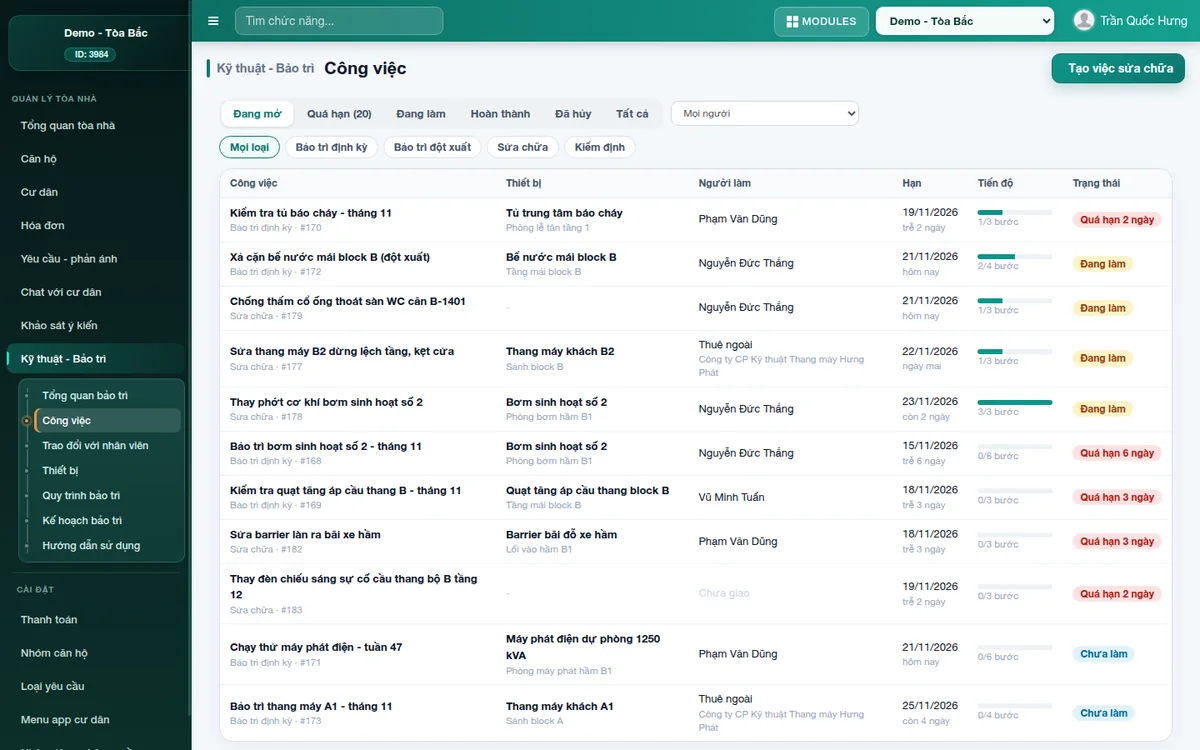
| Trạng thái | Nghĩa |
|---|---|
| Chưa làm | Mới sinh, chưa ai tích bước nào |
| Đang làm | Đã có người tích ít nhất 1 bước |
| Quá hạn | Qua ngày hạn mà chưa xong |
| Hoàn thành | Đã lưu vào lý lịch thiết bị |
| Đã hủy | Quản lý đã hủy, có ghi lý do |
2. Mở công việc và phân công
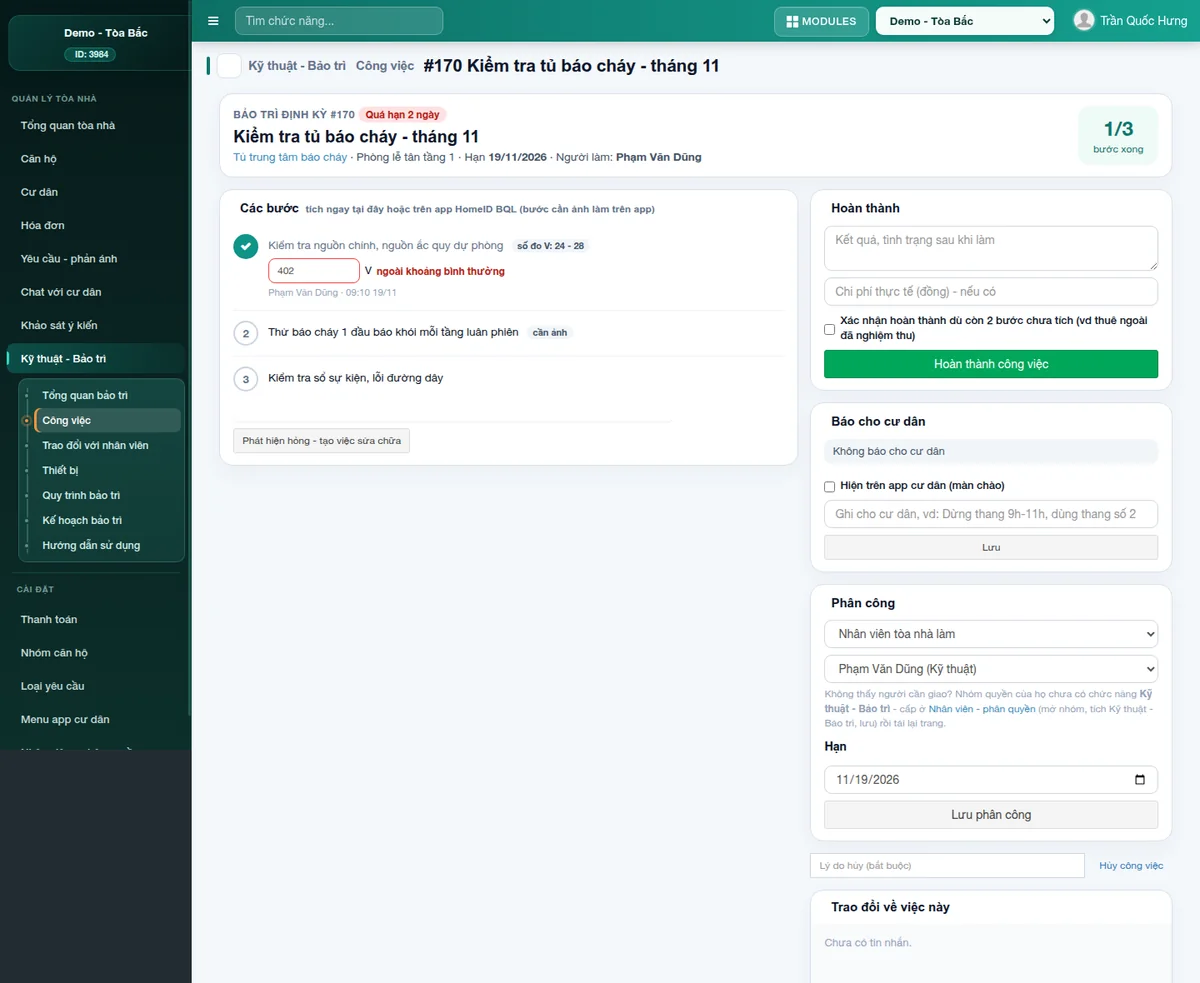
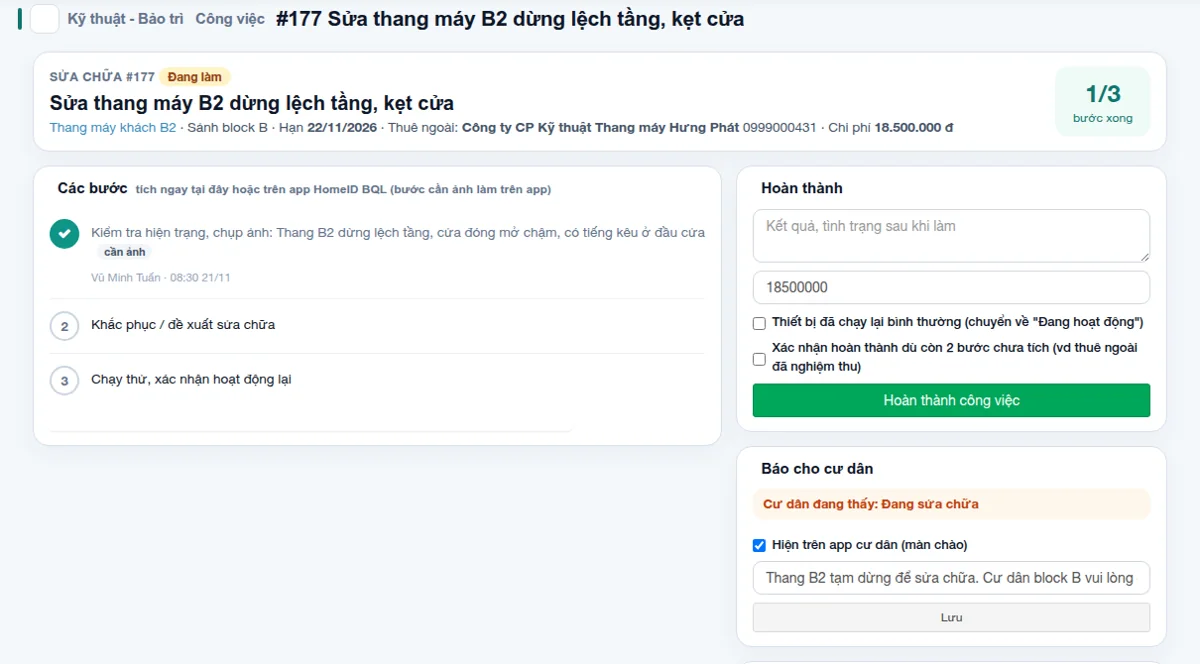
- Bấm tên việc để mở trang chi tiết: loại, hạn, người làm, số bước xong.
- Khung Các bước: bước đã tích có tên người và giờ; số đo ngoài khoảng bình thường hiện chữ đỏ. Quản lý tích được ngay tại đây, bước cần ảnh phải làm trên app.
- Khung Phân công: chọn Nhân viên tòa nhà làm rồi chọn người, hoặc Thuê đơn vị ngoài; đặt Hạn; bấm Lưu phân công. Người được giao nhận thông báo trên app.
- Khung Nhật ký ghi ai tạo, ai đổi gì, lúc nào.
Việc chưa giao ai: nhân viên tích xong bước đầu tiên trên app là tự nhận việc.
3. Tạo việc sửa chữa hoặc bảo trì đột xuất
Việc định kỳ tự tạo từ kế hoạch. Việc ngoài lịch thì tạo tay:
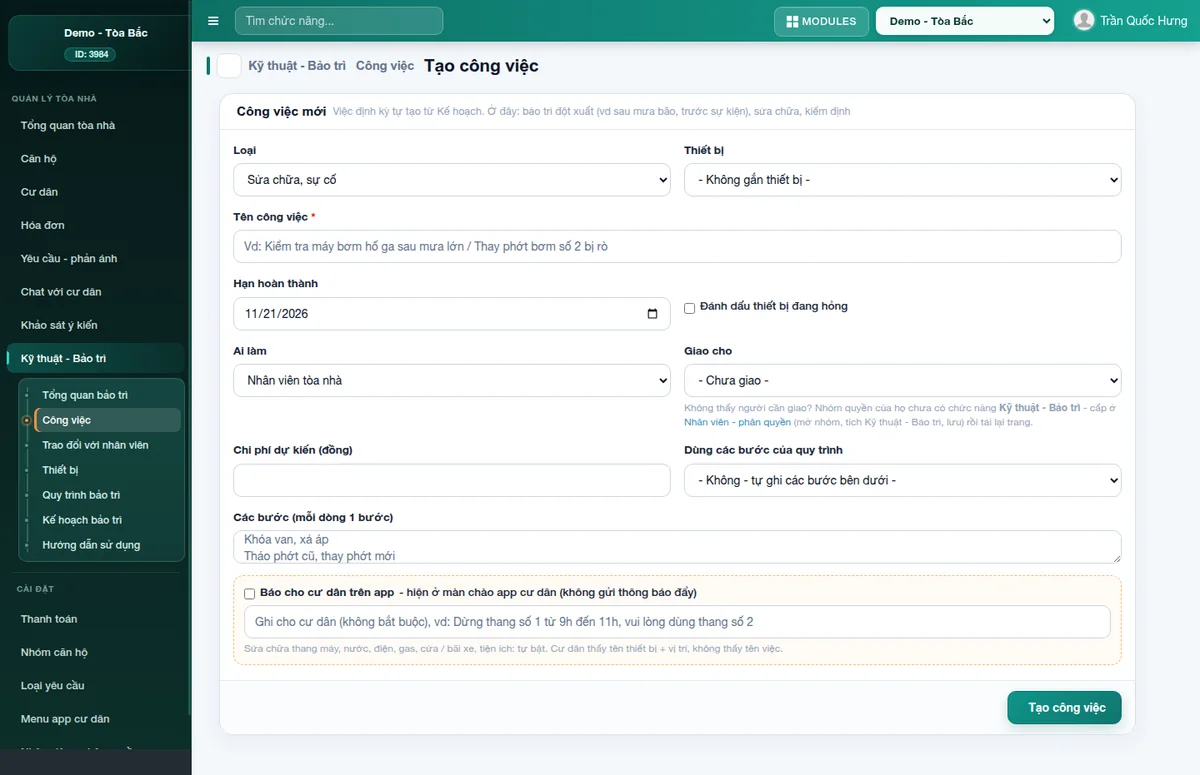
- Bấm Tạo việc sửa chữa.
- Chọn Loại: Bảo trì đột xuất (ngoài kế hoạch), Sửa chữa, sự cố hoặc Kiểm định.
- Chọn Thiết bị (hoặc “- Không gắn thiết bị -“), nhập Tên công việc, Hạn hoàn thành. Tích Đánh dấu thiết bị đang hỏng nếu thiết bị đang ngừng.
- Chọn Ai làm, Giao cho, nhập Chi phí dự kiến (đồng) nếu có.
- Chọn Dùng các bước của quy trình, hoặc tự ghi ở Các bước (mỗi dòng 1 bước).
- Bấm Tạo công việc.
Đang bảo trì mà phát hiện hỏng: trong trang việc bấm Phát hiện hỏng – tạo việc sửa chữa, hai việc liên kết với nhau.
4. Báo cho cư dân khi dừng thang, cắt nước
- Trong trang việc, khung Báo cho cư dân, tích Hiện trên app cư dân (màn chào).
- Ghi một dòng cho cư dân, ví dụ “Thang B2 tạm dừng để sửa chữa, cư dân block B vui lòng dùng thang B1”.
- Bấm Lưu.
Cư dân thấy tên thiết bị, vị trí, trạng thái và dòng ghi chú ở màn chào app cư dân; xong hoặc hủy thì tự ẩn. Sửa chữa thang máy, nước, điện, gas, cửa / bãi xe, tiện ích được bật sẵn. HomeID không gửi thông báo đẩy cho cư dân về việc này.
5. Hoàn thành và hủy việc
- Nhân viên tích đủ bước rồi bấm Hoàn thành trên app. Với việc sửa chữa, tích Thiết bị đã chạy lại bình thường để thiết bị về “Đang hoạt động”.
- Việc thuê ngoài đã nghiệm thu: quản lý ghi kết quả, Chi phí thực tế, tích Xác nhận hoàn thành dù còn … bước chưa tích, bấm Hoàn thành công việc.
- Việc không cần làm nữa: ghi Lý do hủy (bắt buộc), bấm Hủy công việc (chỉ quản lý).
6. Trao đổi với nhân viên
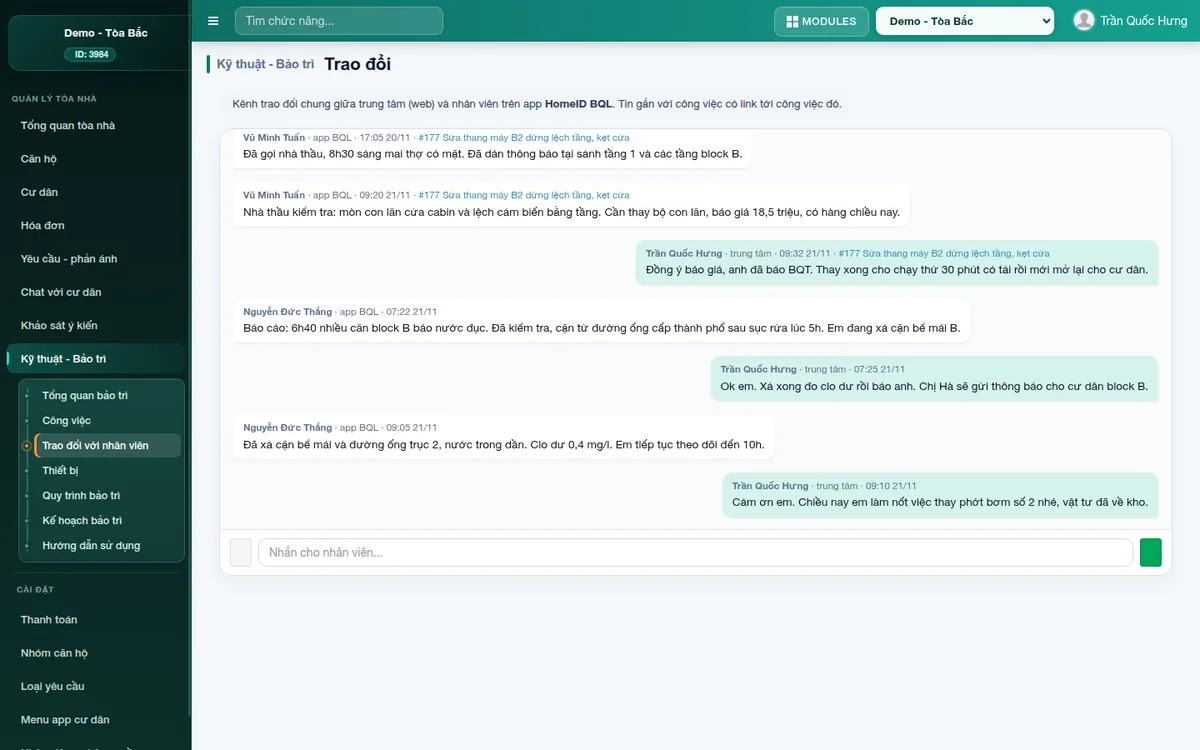
- Trong trang việc, khung Trao đổi về việc này: gõ vào ô Nhắn cho nhân viên…, gửi được ảnh. Nhân viên nhận thông báo và trả lời trên app.
- Menu Trao đổi với nhân viên là kênh chung của tòa giữa trung tâm (web) và nhân viên trên app; tin gắn với công việc có đường dẫn tới việc đó.
Lưu ý
- Chỉ người được giao hoặc quản lý mới tích bước, hoàn thành, nhận / trả việc của người khác. Nhân viên khác vẫn gửi tin và báo hỏng trên việc đó.
- Thiết bị chỉ về “Đang hoạt động” khi không còn việc sửa chữa nào khác đang mở.
- Danh sách Giao cho chỉ gồm người có quyền Kỹ thuật – Bảo trì.
Bài liên quan
- Bắt đầu với Kỹ thuật – Bảo trì
- Quy trình và kế hoạch bảo trì
- Danh mục thiết bị
- Làm việc bảo trì trên app HomeID BQL
- Trao đổi với trung tâm trên app HomeID BQL
- Phần mềm quản lý bảo trì tòa nhà HomeID
Cần hỗ trợ cài đặt hoặc hướng dẫn trực tiếp? Gọi 0393121200 hoặc email contact@homeid.asia.
Câu hỏi thường gặp
Quản lý hủy công việc, ghi lý do và tích Thiết bị vẫn chạy bình thường để thiết bị không bị giữ ở trạng thái hỏng.
Có. Nhập chi phí dự kiến khi tạo việc và chi phí thực tế khi hoàn thành.
Nhân viên mở phản ánh trên app HomeID BQL, bấm Tạo việc sửa chữa từ phản ánh này. Việc có đường dẫn về phản ánh.
