Đổi điện thoại, cài lại app HomeID BQL, không nhận thông báo thì làm gì
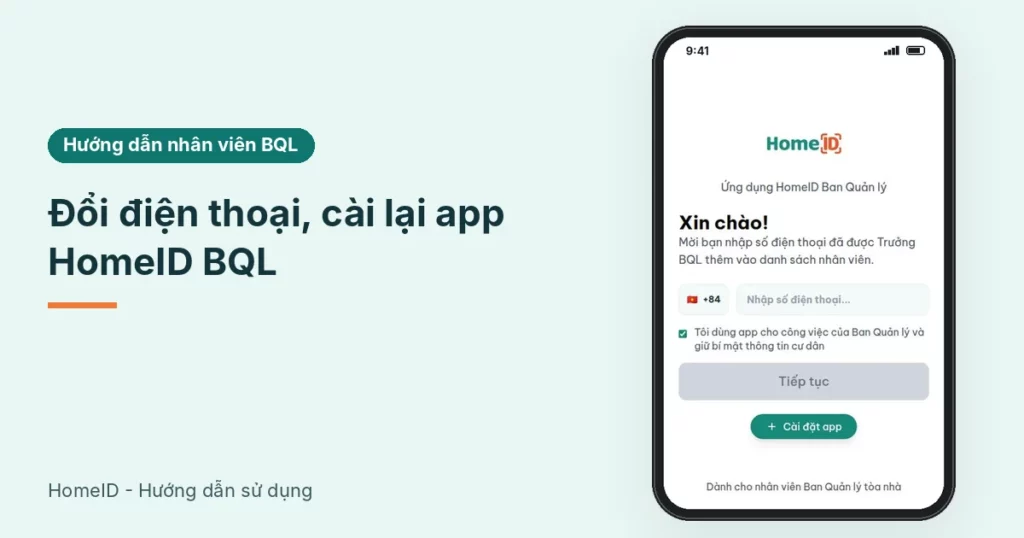
Cập nhật: 21/11/2026. Việc, ảnh, số đo, tin trao đổi trên app HomeID BQL đều lưu trên máy chủ theo tài khoản (số điện thoại), không lưu trong điện thoại. Vì vậy đổi máy hay cài lại chỉ mất vài phút: đăng nhập lại, cài ra màn hình chính, bật lại thông báo. Bài này cũng liệt kê các nguyên nhân hay gặp khi không nhận thông báo app BQL và cách xử lý từng trường hợp.
Ai dùng và cần quyền gì
- Nhân viên dùng app HomeID BQL (bql.homeid.asia).
- Đổi số điện thoại thì cần Trưởng BQL hoặc quản trị tòa cấp quyền lại ở Nhân viên – phân quyền trên trang quản trị.
1. Trước khi bỏ máy cũ: đăng xuất
Nếu máy cũ còn dùng được (bán lại, đưa người nhà, trả máy công ty):
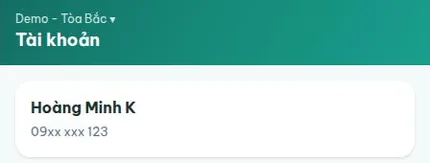
- Mở app trên máy cũ, bấm tab Tôi.
- Kiểm tra tên và số điện thoại ở khung trên cùng là của bạn.
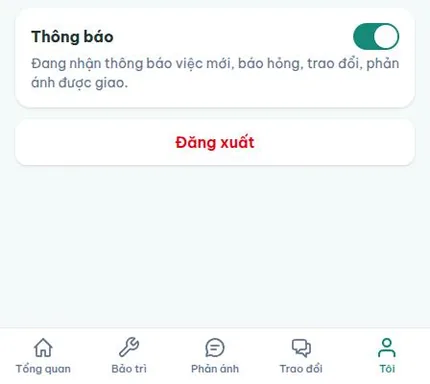
- Bấm Đăng xuất ở cuối trang.
Đăng xuất làm hai việc: thoát tài khoản trên máy đó và hủy nhận thông báo của máy đó. Không đăng xuất thì máy cũ vẫn nhận thông báo việc, phản ánh của tòa, kể cả tên và căn hộ của cư dân.
2. Đăng nhập trên điện thoại mới
- Mở Chrome (Android) hoặc Safari (iPhone), gõ bql.homeid.asia. Không mở từ đường dẫn trong Zalo, Facebook.
- Nhập đúng số điện thoại cũ, bấm Tiếp tục, nhập mã xác minh 4 số gửi qua SMS.
- Làm ở một tòa thì app vào thẳng Tổng quan; làm nhiều tòa thì chọn tòa.
- Cài app ra màn hình chính: bấm Cài đặt app ở tab Tôi (iPhone: Chia sẻ > Thêm vào Màn hình chính).
- Mở app từ biểu tượng mới, bật thông báo: bấm Bật ở dòng nhắc trên Tổng quan, hoặc gạt công tắc Thông báo ở tab Tôi, rồi chọn Cho phép.
Từng bước có hình: Cài app HomeID BQL, đăng nhập, bật thông báo. Mở lại app, mọi việc đang làm dở, ảnh đã chụp, tin trao đổi đều còn nguyên.
Một tài khoản dùng được trên nhiều máy cùng lúc (ví dụ điện thoại và máy tính bảng ca trực). Máy nào bật thông báo thì máy đó nhận.
3. Đổi số điện thoại
App nhận diện bạn bằng số điện thoại. Đổi sang số mới là một tài khoản mới:
- Báo Trưởng BQL số mới.
- Trưởng BQL vào Nhân viên – phân quyền, tìm số mới, cấp nhóm quyền như cũ; rồi bấm Bỏ quyền ở dòng số cũ trong Danh sách tài khoản được cấp quyền.
- Bạn đăng nhập app bằng số mới như mục 2.
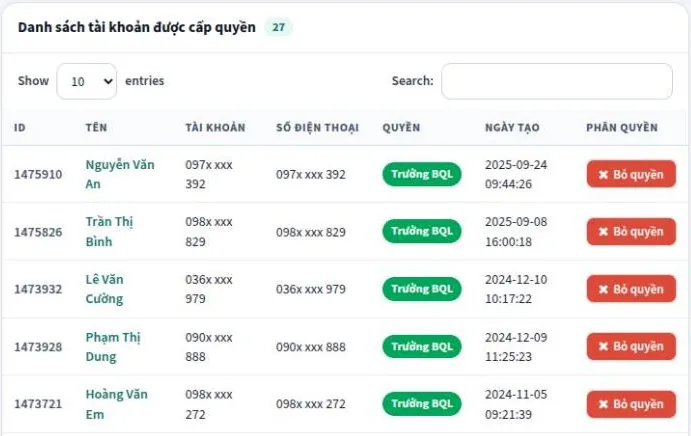
Những gì làm bằng số cũ (bước đã tích, ảnh, việc đã hoàn thành) vẫn giữ trong lý lịch với tên cũ. Việc và phản ánh đang giao cho số cũ thì Trưởng BQL giao lại cho số mới. Cách cấp quyền: Phân quyền nhân viên.
4. Không nhận thông báo: xem dòng chữ ở tab Tôi
Mở tab Tôi, đọc dòng chữ dưới mục Thông báo:
| Dòng chữ | Nguyên nhân | Cách xử lý |
|---|---|---|
| Đang nhận thông báo việc mới, báo hỏng, trao đổi, phản ánh được giao. | Đã bật | Xem mục 5 |
| Bật để nhận thông báo khi có việc mới giao… | Chưa bật trên máy này | Gạt công tắc, chọn Cho phép |
| Trình duyệt đang chặn thông báo của app… | Trước đây đã bấm Chặn | Vào cài đặt điện thoại, cho phép thông báo (mục 6) |
| Trên iPhone: bấm Chia sẻ > Thêm vào Màn hình chính… | Đang mở bằng Safari | Thêm ra màn hình chính, mở từ biểu tượng rồi bật |
| Trình duyệt này không hỗ trợ thông báo. | Trình duyệt cũ, trình duyệt trong Zalo / Facebook | Dùng Chrome (Android) hoặc iPhone iOS 16.4 trở lên |
5. Đã bật mà vẫn không thấy thông báo
- Không có sự kiện nào gửi cho bạn: app chỉ báo việc giao cho bạn, phản ánh giao cho bạn, tin trao đổi liên quan. Phản ánh giao cho người khác hay việc chưa giao ai thì nhân viên không được báo (xem bảng ở bài Nhận thông báo việc mới).
- Đã đăng xuất: đăng nhập lại thì phải bật lại thông báo nếu công tắc đang tắt.
- Chế độ tiết kiệm pin, Không làm phiền: Android có thể chặn thông báo của Chrome khi tiết kiệm pin. Cho Chrome chạy nền, tắt Không làm phiền trong giờ làm.
- Đã xóa dữ liệu trình duyệt hoặc gỡ app khỏi màn hình chính: đăng ký thông báo mất theo. Đăng nhập lại và bật lại.
- iPhone mở nhầm bằng Safari: thông báo chỉ đến khi app mở từ biểu tượng trên màn hình chính.
6. Cho phép lại thông báo đã bị chặn
- Android (Chrome): mở Chrome, vào bql.homeid.asia, bấm biểu tượng bên trái thanh địa chỉ > Quyền (hoặc Cài đặt trang web) > Thông báo > Cho phép. Nếu đã cài app, có thể vào Cài đặt điện thoại > Ứng dụng > HomeID BQL > Thông báo.
- iPhone: Cài đặt > Thông báo > chọn HomeID BQL > bật Cho phép thông báo.
Sau đó mở app, vào tab Tôi gạt công tắc Thông báo. Tên các mục cài đặt có thể khác đôi chút tùy hãng điện thoại.
Lưu ý
- Mất điện thoại: báo ngay Trưởng BQL và gọi HomeID 0393121200 để được hỗ trợ khóa đăng nhập trên máy bị mất. App chưa có nút tự đăng xuất máy khác từ xa.
- Máy dùng chung ca trực: luôn Đăng xuất khi hết ca, người ca sau đăng nhập bằng số của mình.
- Mã xác minh chỉ có hiệu lực vài phút. Hết hạn thì bấm Gửi lại mã xác minh khi đếm ngược xong.
Bài liên quan
- Cài app HomeID BQL, đăng nhập, bật thông báo
- Nhận thông báo việc mới và mở đúng việc
- Trao đổi với trung tâm, tab Tôi
- Phân quyền nhân viên Ban Quản lý
- App ban quản lý chung cư HomeID BQL
Cần hỗ trợ cài đặt hoặc hướng dẫn trực tiếp? Gọi 0393121200 hoặc email contact@homeid.asia.
Câu hỏi thường gặp
Không. Bước đã tích, ảnh, số đo, tin nhắn lưu trên máy chủ. Đăng nhập máy mới là thấy đủ.
Được, cùng một số điện thoại. Bật thông báo trên máy nào thì máy đó nhận.
Số điện thoại bạn dùng chưa được cấp quyền ở tòa nào, thường gặp khi vừa đổi số. Nhờ Trưởng BQL cấp quyền cho số này.
