Chụp ảnh trước, sau khi xử lý và nhập số đo đúng cách trên app BQL
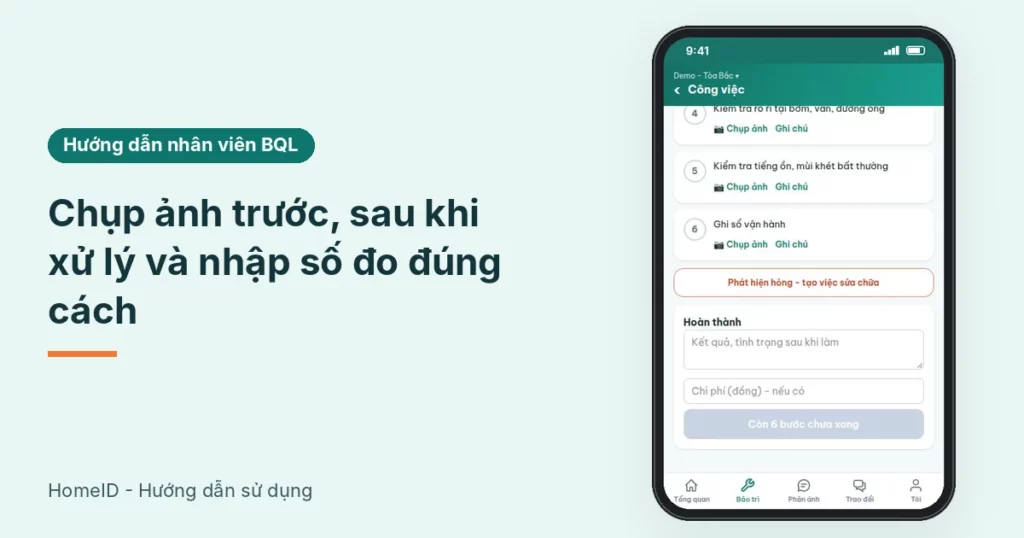
Cập nhật: 21/11/2026. Mỗi bước của việc bảo trì, sửa chữa trên app HomeID BQL có thể kèm một ảnh, một số đo và một ghi chú. Đây là bằng chứng việc đã làm: ảnh hiện trạng trước khi sửa, ảnh sau khi xong, điện áp đo được, áp lực bơm… Bài này hướng dẫn chụp ảnh, nhập số đo bảo trì đúng cách để không bị báo lỗi và để người xem sau hiểu ngay. Cách mở việc, tích bước cơ bản xem bài Làm việc bảo trì trên app.
Ai dùng và cần quyền gì
- Nhân viên kỹ thuật dùng app HomeID BQL, có chức năng Kỹ thuật – Bảo trì.
- Chỉ người làm việc đó (hoặc việc chưa giao ai) và quản lý mới chụp ảnh, nhập số được. Việc của người khác thì chỉ xem.
- Điện thoại cần cho phép trình duyệt / app dùng máy ảnh.
1. Đọc nhãn của từng bước
Dưới nội dung mỗi bước có thể có nhãn (bước không có nhãn nào thì chỉ cần tích):
| Nhãn | Nghĩa | Bắt buộc khi tích xong |
|---|---|---|
| cần ảnh | Bước phải có ảnh | Chưa có ảnh thì không tích được |
| số đo 380 – 415 V | Bước phải nhập số, kèm khoảng bình thường và đơn vị | Chưa nhập số thì không tích được |
| (không có nhãn) | Chỉ cần tích | Ảnh, ghi chú tùy ý |
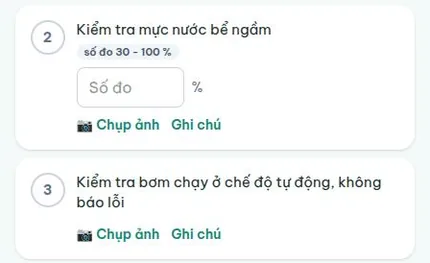
Nút 📷 Chụp ảnh và Ghi chú có ở mọi bước chưa tích, kể cả bước không bắt buộc. Nên dùng khi thấy điều gì đáng ghi lại.
2. Chụp ảnh trước khi xử lý
Ảnh “trước” cho thấy tình trạng lúc bạn đến: rò nước, cháy dây, kim đồng hồ báo sai.
- Ở bước đầu tiên (thường là bước kiểm tra, ví dụ Kiểm tra hiện trạng, chụp ảnh của việc sửa chữa), bấm 📷 Chụp ảnh.
- Máy ảnh sau của điện thoại mở ra. Chụp, rồi bấm xác nhận dùng ảnh.
- Đợi chữ Đang tải ảnh… biến mất. Ảnh nhỏ hiện ngay dưới bước.
- Chụp chưa đạt: bấm Chụp lại, ảnh mới thay ảnh cũ.
Việc sửa chữa tạo từ báo hỏng đã có sẵn ảnh hiện trạng người báo chụp ở bước 1. Bạn có thể chụp lại nếu cần ảnh rõ hơn.
Mẹo chụp ảnh có ích:
- Chụp rộng trước để thấy vị trí (tầng, phòng kỹ thuật, tem thiết bị), sau đó mới chụp cận chỗ hỏng.
- Có đồng hồ đo thì chụp sao cho đọc được mặt số.
- Phòng tối thì bật đèn pin điện thoại, tránh ảnh nhòe.
3. Chụp ảnh sau khi xử lý
Ảnh “sau” chứng minh đã xong: hết rò, thiết bị chạy lại, khu vực đã dọn sạch.
- Làm xong, mở bước cuối (ví dụ Chạy thử, xác nhận hoạt động lại).
- Bấm 📷 Chụp ảnh, chụp cùng góc với ảnh trước để dễ so sánh.
- Tích bước.
Ảnh đã tải hiện thành ô ảnh nhỏ ngay dưới nội dung bước, bấm vào để xem lớn. Khi bước đã tích, ô tròn đổi thành dấu ✓, ảnh và ghi chú 💬 vẫn hiện để người xem sau đối chiếu.
Mỗi bước giữ một ảnh. Cần gửi thêm ảnh (nhiều góc, vật tư đã thay), bấm Trao đổi với trung tâm về việc này và gửi ảnh ở đó; ảnh được lưu cùng công việc.
4. Nhập số đo đúng cách
- Đo xong, gõ số vào ô Số đo cạnh đơn vị. Bàn phím số tự bật.
- Chỉ gõ số: `220`, `4.5` hoặc `4,5` đều được. Không gõ đơn vị, không gõ chữ (sai: “220V”, “khoảng 4”).
- Bấm ra ngoài ô để lưu. App báo Đã lưu ở cuối màn hình.
- Tích bước.
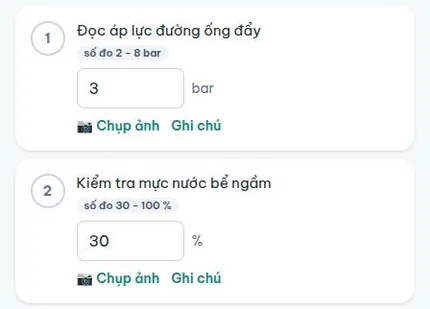
Ảnh dưới là ô số đo đã nhập trong khoảng bình thường. Số nằm ngoài khoảng bình thường thì ô có viền đỏ và chữ ngoài khoảng bình thường, app báo Đã lưu – số đo ngoài khoảng bình thường, ghi chú tình trạng giúp BQL. Lúc này phải ghi chú trước khi tích:
- Ô ghi chú tự mở với gợi ý Số đo ngoài khoảng – ghi tình trạng (bắt buộc).
- Ghi rõ: đo lại mấy lần, nguyên nhân dự đoán, đã làm gì, ví dụ “Đo 2 lần đều 432V, điện lưới cao giờ thấp điểm, đã báo điện lực”.
- Tích bước.
Đừng sửa số cho “đẹp” vào khoảng bình thường. Mọi lần đổi số đo đã nhập đều được ghi vào nhật ký việc (số cũ và số mới), quản lý xem được trên trang quản trị.
5. Ghi chú cho từng bước
- Bấm Ghi chú ở bước cần ghi.
- Gõ tình trạng, việc đã làm, vật tư đã thay. Rời ô là tự lưu.
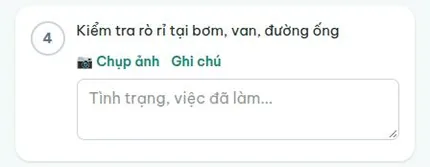
Ghi chú ngắn, có số liệu, ví dụ “Thay 2 bóng đèn exit tầng 5, 7” tốt hơn “Đã xử lý”.
6. Các thông báo lỗi khi tích bước
| App báo | Cách xử lý |
|---|---|
| Bước này cần chụp ảnh trước khi tích xong | Bấm 📷 Chụp ảnh, đợi tải xong rồi tích |
| Nhập số đo (V) trước khi tích xong | Gõ số vào ô Số đo, bấm ra ngoài, rồi tích |
| Số đo phải là số (vd 4.5) | Xóa chữ và đơn vị, chỉ để số |
| Số đo ngoài khoảng bình thường – ghi chú tình trạng trước khi tích xong | Bấm Ghi chú, ghi tình trạng, rồi tích |
| Việc này đã giao cho người khác | Bạn chỉ xem; xem Nhận việc, trả lại việc |
Lưu ý
- Bước đã tích thì nút chụp ảnh và ô số bị khóa. Muốn sửa: bấm lại dấu ✓ để bỏ tích, sửa rồi tích lại.
- Ảnh được nén trên điện thoại trước khi gửi nên tải nhanh cả khi mạng yếu. Mất mạng hẳn thì chưa gửi được, đợi có sóng rồi chụp lại.
- App lưu người tích và giờ tích của từng bước; ảnh chưa gắn vị trí GPS.
- Việc đã Hoàn thành thì không sửa ảnh, số đo trên app nữa.
Bài liên quan
- Làm việc bảo trì trên app HomeID BQL
- Báo hỏng thiết bị và làm việc sửa chữa
- Tra thiết bị và lý lịch sửa chữa trên app
- Quy trình và kế hoạch bảo trì định kỳ
- Phần mềm quản lý bảo trì tòa nhà
Cần hỗ trợ cài đặt hoặc hướng dẫn trực tiếp? Gọi 0393121200 hoặc email contact@homeid.asia.
Câu hỏi thường gặp
Mỗi bước giữ một ảnh, chụp lại sẽ thay ảnh cũ. Ảnh thêm thì gửi trong Trao đổi với trung tâm về việc này, ảnh được lưu cùng công việc.
Trưởng BQL hoặc Kỹ sư trưởng đặt trong quy trình bảo trì trên trang quản trị. Thấy khoảng không hợp với thiết bị thực tế, báo họ sửa quy trình.
App mở thẳng máy ảnh để chụp ảnh mới tại chỗ. Tùy điện thoại, có máy cho chọn ảnh trong thư viện, nhưng nên chụp mới để đúng thời điểm làm việc.
