Nhân viên nghỉ việc: chuyển phản ánh, việc bảo trì rồi gỡ quyền trên HomeID
Cập nhật: 21/11/2026. Khi nhân viên nghỉ việc, chỉ bấm Bỏ quyền là chưa đủ: phản ánh, việc bảo trì đang giao cho họ vẫn nằm đó, không ai nhận thông báo. Bài này là danh sách gỡ quyền khi nhân viên nghỉ việc trên HomeID theo đúng thứ tự: chuyển việc trước, bỏ quyền sau.
Ai dùng và cần quyền gì
- Quản trị tòa, Trưởng / Phó Ban Quản lý (BQL), Kỹ sư trưởng.
- Chức năng Nhân viên – phân quyền, Yêu cầu – phản ánh, Loại yêu cầu, Kỹ thuật – Bảo trì.
1. Nhân viên nghỉ việc: vì sao chuyển việc trước
Bỏ quyền không tự chuyển việc cho ai. Sau khi bỏ quyền, người nghỉ không còn trong các bộ lọc Nhân viên phụ trách, Mọi người, nên rất khó tìm việc còn treo của họ. Vì vậy làm 5 bước dưới đây trước khi bấm Bỏ quyền.
2. Chuyển phản ánh đang mở
- Vào Yêu cầu – phản ánh.
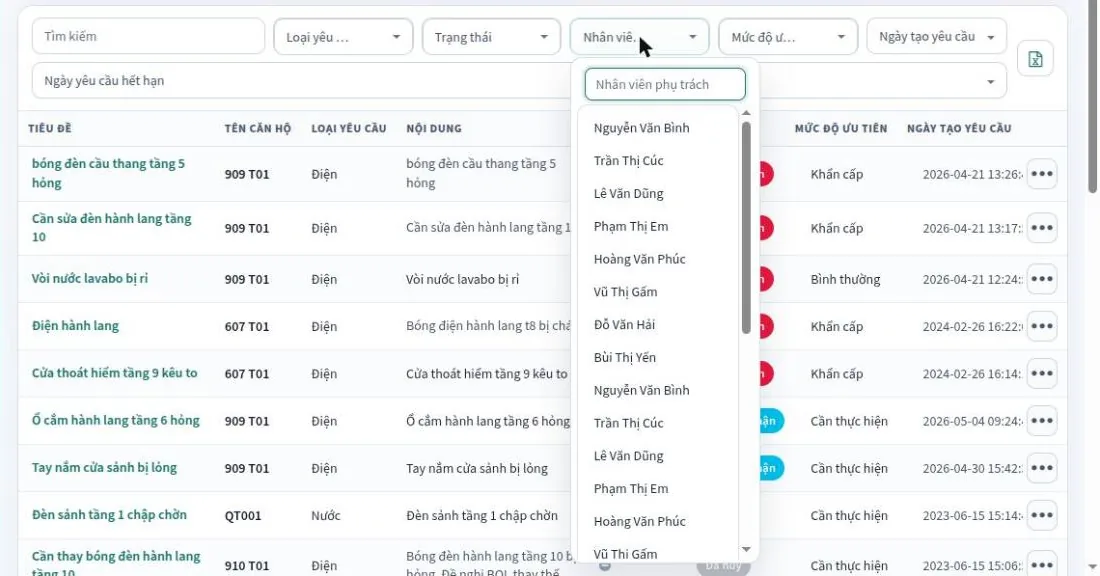
- Lọc Nhân viên phụ trách là người nghỉ; lọc Trạng thái: Chờ xác nhận, Đã tiếp nhận, Đang xử lý, Đã quá hạn.
- Mở từng phản ánh, chọn người mới ở ô Nhân viên phụ trách. Người mới nhận thông báo trên app HomeID BQL.
3. Đổi người tiếp nhận của loại yêu cầu
- Vào Cài đặt > Loại yêu cầu.
- Tìm các loại có Nhân viên tiếp nhận là người nghỉ.
- Bấm nút ba chấm > Sửa, chọn người mới, bấm Lưu thay đổi.
Bỏ sót bước này thì phản ánh mới vẫn tự giao cho người đã nghỉ (xem Loại yêu cầu).
4. Giao lại việc bảo trì đang mở
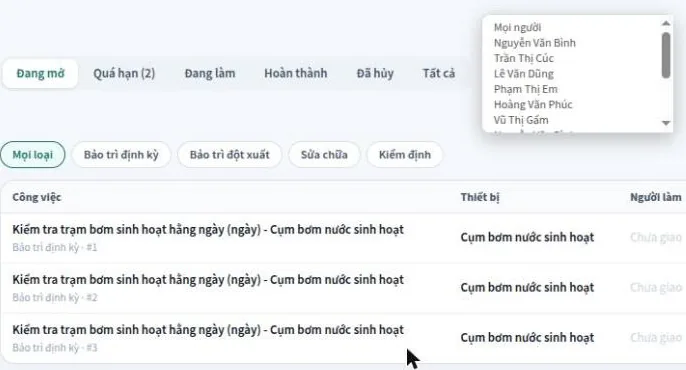
- Vào Kỹ thuật – Bảo trì > Công việc, tab Đang mở.
- Ở ô Mọi người, chọn người nghỉ.
- Mở từng việc, khung Phân công: chọn người mới, bấm Lưu phân công.
Việc họ đang làm dở: các bước đã tích vẫn giữ, người mới làm tiếp phần còn lại.
5. Đổi người làm trong kế hoạch bảo trì
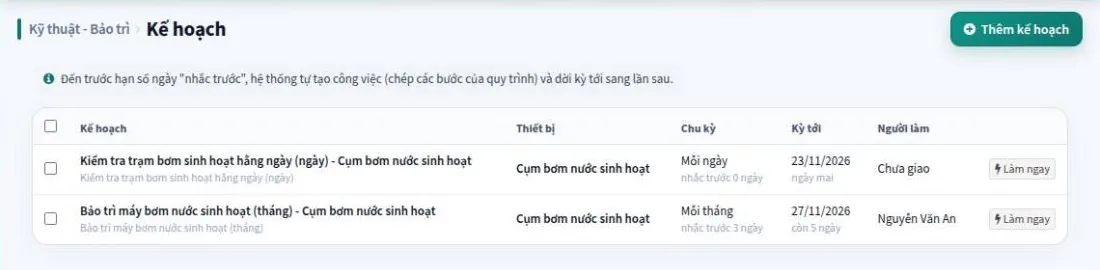
Kế hoạch còn ghi người nghỉ thì việc định kỳ sinh sau vẫn giao cho họ.
- Vào Kỹ thuật – Bảo trì > Kế hoạch bảo trì. Cột Người làm cho biết ai phụ trách từng kế hoạch.
- Mở từng kế hoạch có tên người nghỉ, đổi Giao cho, bấm Lưu.
6. Bỏ quyền tài khoản
- Vào Cài đặt > Nhân viên – phân quyền.
- Ở Danh sách tài khoản được cấp quyền, dòng của người nghỉ, bấm Bỏ quyền.
- Cửa sổ xác nhận “Bạn có chắc chắn muốn xóa quyền tài khoản […] ?”, bấm Xóa.
Sau khi bỏ quyền, người đó không còn vào được phần quản lý của tòa trên trang quản trị và app HomeID BQL. Tài khoản HomeID của họ vẫn tồn tại như người dùng thường; nếu họ là cư dân của tòa thì căn hộ giữ nguyên.
Lưu ý
- HomeID không có nút “khóa” riêng cho nhân viên; Bỏ quyền là cách gỡ truy cập. Nút Khóa tài khoản ở trang Cư dân dành cho tài khoản cư dân.
- Lịch sử người nghỉ đã làm (bước đã tích, tin trao đổi, phản ánh đã xử lý) vẫn giữ nguyên tên họ.
- Người nghỉ làm ở nhiều tòa: quản trị từng tòa bỏ quyền ở tòa mình.
- Nhân viên chuyển vị trí (không nghỉ): bấm Bỏ quyền rồi cấp lại nhóm mới ngay (xem tạo tài khoản nhân viên); việc đang giao vẫn giữ.
- Làm vào ngày cuối của nhân viên, sau khi bàn giao; bỏ quyền sớm thì họ không cập nhật được việc đang làm dở.
Bài liên quan
- Phân quyền nhân viên Ban Quản lý
- Tạo tài khoản nhân viên mới, cấp nhóm quyền
- Loại yêu cầu và người phụ trách
- Xử lý việc bảo trì quá hạn, giao lại
- Quy trình và kế hoạch bảo trì định kỳ
Cần hỗ trợ cài đặt hoặc hướng dẫn trực tiếp? Gọi 0393121200 hoặc email contact@homeid.asia.
Câu hỏi thường gặp
Cấp lại quyền tạm cho người đó, lọc và chuyển việc như các bước trên, rồi bỏ quyền lại. Hoặc mở từng việc, phản ánh chưa xong trong danh sách để giao lại.
Không. Chỉ gỡ quyền quản lý ở tòa này; họ vẫn đăng nhập app cư dân được nếu là cư dân.
Hiện chưa có thao tác chuyển hàng loạt; mở từng phản ánh, công việc, kế hoạch để đổi người.
