Thêm app cư dân HomeID ra màn hình chính Android, mở từ Zalo
Cập nhật: 21/11/2026. Trên điện thoại Android, app cư dân HomeID cài trực tiếp từ trình duyệt Chrome, không qua CH Play. Bài này hướng dẫn thêm app ra màn hình chính Android bằng nút Cài đặt của app hoặc menu Chrome, và cách xử lý trường hợp hay gặp nhất: bấm đường dẫn trong nhóm Zalo của tòa nhà.
Ai dùng và cần gì
- Cư dân dùng điện thoại Android (Samsung, Oppo, Xiaomi, Vivo…), có ứng dụng Chrome (máy thường có sẵn, nếu không thì tải Chrome trên CH Play).
- Đường dẫn app: cudan.homeid.asia (BQL thường gửi trong nhóm Zalo hoặc dán mã QR ở sảnh).
- Đăng nhập lần đầu xem Cài app cư dân HomeID, đăng nhập.
1. Cài bằng nút Cài đặt ở màn đăng nhập
- Mở Chrome, gõ cudan.homeid.asia vào thanh địa chỉ.
- Màn Xin chào! có nút tròn + Cài đặt phía dưới. Bấm nút này.
- Chrome hỏi cài ứng dụng HomeID Cư dân. Bấm Cài đặt.
- Biểu tượng HomeID Cư dân hiện trên màn hình chính (hoặc trong ngăn ứng dụng, tùy máy).
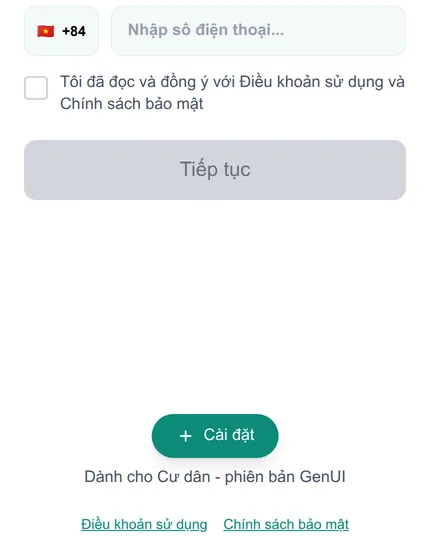
Nút + Cài đặt chỉ hiện ở màn đăng nhập và khi máy chưa cài app. Đã đăng nhập rồi, hoặc không thấy nút, làm theo mục 2.
2. Cài bằng menu Chrome
- Mở cudan.homeid.asia trong Chrome.
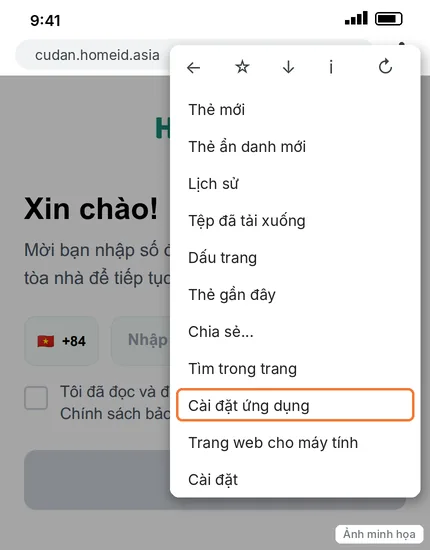
- Bấm nút ba chấm ⋮ ở góc trên bên phải Chrome.
- Chọn Cài đặt ứng dụng hoặc Thêm vào màn hình chính (tên mục khác nhau theo bản Chrome).
- Xác nhận Cài đặt / Thêm.
Trình duyệt Samsung Internet cũng có mục thêm trang vào màn hình chính trong menu, nhưng nên dùng Chrome để nhận thông báo ổn định.
3. Mở từ nhóm Zalo
Bấm đường dẫn trong Zalo, trang mở trong trình duyệt riêng của Zalo. App nhận ra và hiện dải vàng: “Bạn đang sử dụng trình duyệt trong Zalo. Một số tính năng có thể bị hạn chế…”. Trong trình duyệt Zalo không cài được app và không nhận được thông báo.
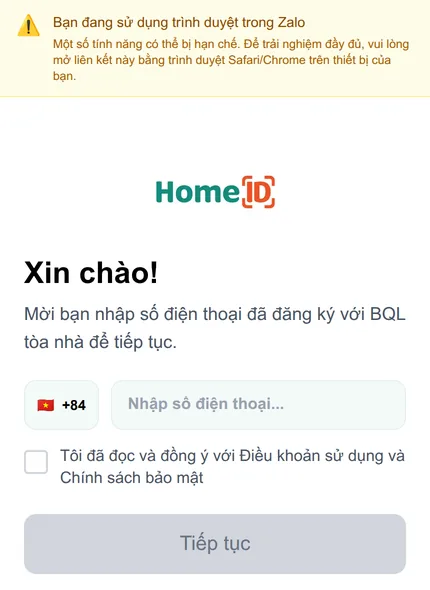
Cách chuyển sang Chrome:
- Bấm nút ba chấm ở góc trên bên phải màn hình Zalo đang mở trang.
- Chọn mục mở bằng trình duyệt (vd Mở bằng trình duyệt). Máy hỏi chọn trình duyệt thì chọn Chrome.
- Không thấy mục đó: nhấn giữ đường dẫn trong tin nhắn Zalo, chọn sao chép, mở Chrome rồi dán vào thanh địa chỉ.
- Trong Chrome, làm tiếp mục 1 hoặc 2.
Trường hợp tương tự với Facebook, Messenger: dải vàng ghi tên app tương ứng, cách xử lý giống hệt.
4. Mở app từ màn hình chính Android
- Mở app từ biểu tượng HomeID Cư dân trên màn hình chính. App chạy toàn màn hình, không còn thanh địa chỉ.
- Đăng nhập bằng số điện thoại và mã OTP (nếu app hỏi).
- Hộp Nhận tin từ Ban Quản lý hiện ra: bấm Bật nhận thông báo, chọn Cho phép (xem Bật thông báo trên iPhone và Android).
Lưu ý
- Không cần cập nhật app: mỗi lần mở, app tự dùng bản mới nhất.
- Gỡ app: nhấn giữ biểu tượng, chọn Gỡ cài đặt / Xóa. Dữ liệu căn hộ, hóa đơn trên hệ thống không mất, lần sau cài lại và đăng nhập lại.
- Đã cài app HomeID cũ từ CH Play: vẫn đăng nhập được bằng cùng số điện thoại, nhưng nên dùng app mới tại cudan.homeid.asia.
- Dùng iPhone: xem Thêm app ra màn hình chính iPhone.
Bài liên quan
- Cài app cư dân HomeID, đăng nhập
- Thêm app ra màn hình chính iPhone
- Bật thông báo trên iPhone và Android
- Dùng ô nhập lệnh và tiện ích
- App cư dân chung cư HomeID
Cần hỗ trợ cài đặt hoặc hướng dẫn trực tiếp? Gọi 0393121200 hoặc email contact@homeid.asia.
Câu hỏi thường gặp
App cư dân mới là web app, cài thẳng từ Chrome tại cudan.homeid.asia nên không có trên CH Play.
Có thể máy đã cài app rồi. Tìm biểu tượng HomeID Cư dân trong ngăn ứng dụng, hoặc dùng menu ⋮ của Chrome để cài lại.
Thường vẫn đăng nhập được, nhưng không cài được app và không nhận thông báo. Nên chuyển sang Chrome.
