Thêm app cư dân HomeID ra màn hình chính iPhone bằng Safari
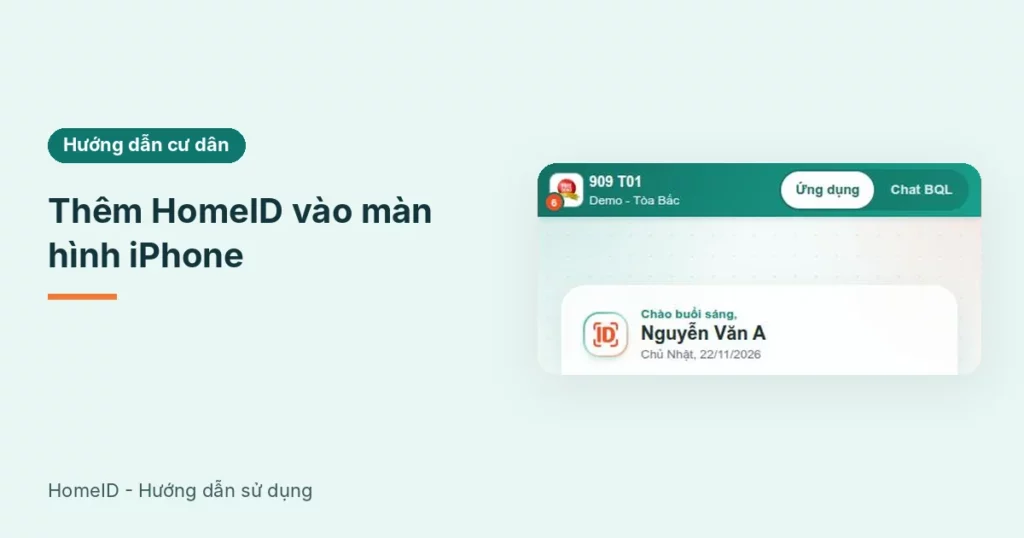
Cập nhật: 21/11/2026. App cư dân HomeID là web app: không tải từ App Store mà mở bằng Safari rồi thêm app ra màn hình chính iPhone. Sau khi thêm, biểu tượng HomeID Cư dân nằm cạnh các app khác, mở lên chạy toàn màn hình như app thường. Đây cũng là điều kiện bắt buộc để iPhone nhận thông báo từ Ban Quản lý (BQL).
Ai dùng và cần gì
- Cư dân dùng iPhone hoặc iPad. Thông báo đẩy cần iOS 16.4 trở lên (xem trong Cài đặt > Cài đặt chung > Giới thiệu).
- Dùng trình duyệt Safari. Không làm trong trình duyệt của Zalo / Facebook (xem mục 4).
- Bài này chỉ nói phần thêm ra màn hình chính. Đăng nhập xem Cài app cư dân HomeID, đăng nhập.
1. Mở cudan.homeid.asia bằng Safari
- Mở Safari (biểu tượng la bàn xanh).
- Gõ cudan.homeid.asia vào thanh địa chỉ rồi bấm Đi. Hoặc quét mã QR BQL dán ở sảnh bằng Camera, bấm đường dẫn hiện ra.
- Lần đầu mở, sau khoảng 2 giây app tự hiện hộp Thêm HomeID vào màn hình với dòng “Để nhận thông báo tin nhắn từ Ban Quản lý” và 3 bước. Đọc xong bấm Đã hiểu.
- Lỡ đóng hộp này: ở màn đăng nhập bấm nút + Cài đặt phía dưới để mở lại.
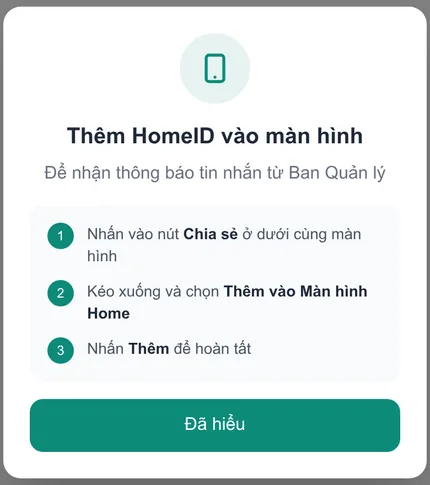
Hộp hướng dẫn và nút + Cài đặt chỉ có ở màn đăng nhập. Đã đăng nhập rồi thì làm thẳng mục 2, kết quả như nhau.
2. Thêm vào màn hình chính iPhone
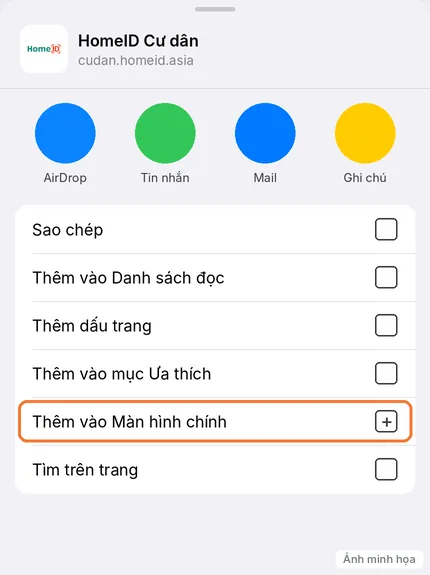
- Bấm nút Chia sẻ của Safari (hình vuông có mũi tên chỉ lên). Trên iPhone nút nằm ở thanh dưới cùng; trên iPad nằm ở góc trên bên phải. Một số bản iOS mới gom nút này vào nút ba chấm ở thanh dưới: bấm ba chấm rồi chọn Chia sẻ.
- Kéo danh sách lên, chọn Thêm vào Màn hình chính (một số máy ghi Thêm vào MH chính).
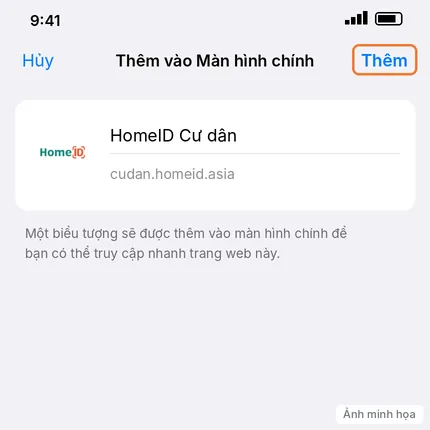
- Màn thêm hiện tên HomeID Cư dân và biểu tượng. Giữ nguyên tên hoặc sửa cho dễ nhớ.
- Bấm Thêm ở góc trên bên phải.
Không thấy dòng Thêm vào Màn hình chính: kéo xuống cuối danh sách, bấm Sửa tác vụ và thêm dòng này vào.
3. Mở app từ biểu tượng
- Ra màn hình chính, tìm biểu tượng HomeID Cư dân (thường ở trang cuối).
- Bấm vào biểu tượng. App mở toàn màn hình, không còn thanh địa chỉ Safari.
- Nếu app hỏi đăng nhập, nhập số điện thoại và mã OTP như lần đầu.
- Lần đầu vào, app hỏi Nhận tin từ Ban Quản lý: bấm Bật nhận thông báo, rồi chọn Cho phép (xem Bật thông báo trên iPhone và Android).
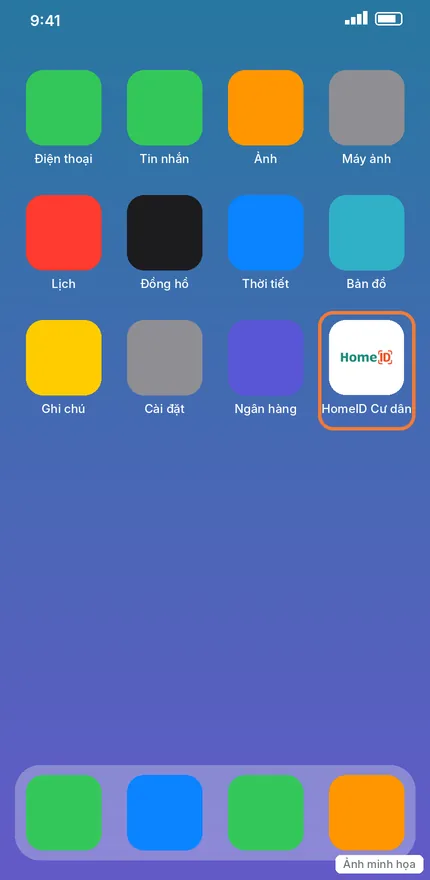
Từ nay luôn mở app từ biểu tượng này. Mở lại bằng Safari vẫn dùng được, nhưng iPhone chỉ gửi thông báo cho app mở từ màn hình chính.
4. Lỗi hay gặp trên iPhone
| Hiện tượng | Nguyên nhân, cách xử lý |
|---|---|
| Không thấy nút Chia sẻ, chỉ có nút Zalo / Facebook | Đang mở trong trình duyệt của app khác. Chọn mở bằng Safari, hoặc sao chép đường dẫn dán vào Safari |
| Có dòng vàng “Bạn đang sử dụng trình duyệt trong …” | Như trên, chuyển sang Safari |
| Bật thông báo báo “Trên iPhone/iPad: hãy thêm HomeID vào Màn hình chính…” | Đang mở bằng Safari, chưa mở từ biểu tượng. Làm lại mục 3 |
| Đã thêm 2 biểu tượng giống nhau | Giữ một biểu tượng, nhấn giữ biểu tượng còn lại chọn Xóa |
| Máy dưới iOS 16.4 | Vẫn dùng app được, nhưng không nhận thông báo. Cập nhật iOS nếu máy hỗ trợ |
Lưu ý
- Xóa biểu tượng khỏi màn hình chính là xóa app trên máy: lần sau thêm lại và đăng nhập lại, dữ liệu trên hệ thống không mất.
- Không cần cập nhật app trên App Store: mỗi lần mở, app tự dùng bản mới nhất.
- Dùng iPad cũng làm giống iPhone.
- Trên Android cách làm khác, xem Thêm app ra màn hình chính trên Android.
Bài liên quan
- Cài app cư dân HomeID, đăng nhập
- Thêm app ra màn hình chính trên Android
- Bật thông báo trên iPhone và Android
- Không đăng nhập được app cư dân
- App cư dân chung cư HomeID
Cần hỗ trợ cài đặt hoặc hướng dẫn trực tiếp? Gọi 0393121200 hoặc email contact@homeid.asia.
Câu hỏi thường gặp
Nên dùng Safari: hộp hướng dẫn của app viết theo Safari và đây là cách ổn định nhất để nhận thông báo trên iPhone.
Đó là quy định của Apple với web app: chỉ web app đã thêm ra màn hình chính (iOS 16.4 trở lên) mới được gửi thông báo.
Rất ít. App không tải gói cài đặt lớn như app trên App Store.
