Menu app cư dân: thêm, sắp xếp, ẩn các ô chức năng trên app HomeID
Cập nhật: 21/11/2026. Menu app cư dân là các ô chức năng cư dân thấy trên màn hình chính của app HomeID: Hóa đơn, Chat BQL, Yêu cầu, Thành viên… Ban Quản lý (BQL) có thể thêm ô mới, đổi thứ tự, chuyển vị trí hoặc ẩn ô không dùng để app gọn, đúng nhu cầu của tòa.
Ai dùng và cần quyền gì
- Trưởng BQL hoặc quản trị tòa. Nhóm quyền cần chức năng Menu app cư dân.
- Đường vào: Cài đặt > Menu app cư dân.
Phạm vi áp dụng: cài đặt ở trang này dùng cho app HomeID bản cài từ kho ứng dụng (Android, iOS). App cư dân dạng web (cudan.homeid.asia) có menu cố định gồm Tạo yêu cầu, Danh sách yêu cầu, Hóa đơn, Thông báo, Gia đình, Liên hệ, Tài khoản… và không đọc cài đặt ở đây.
1. Chọn kiểu hiển thị menu
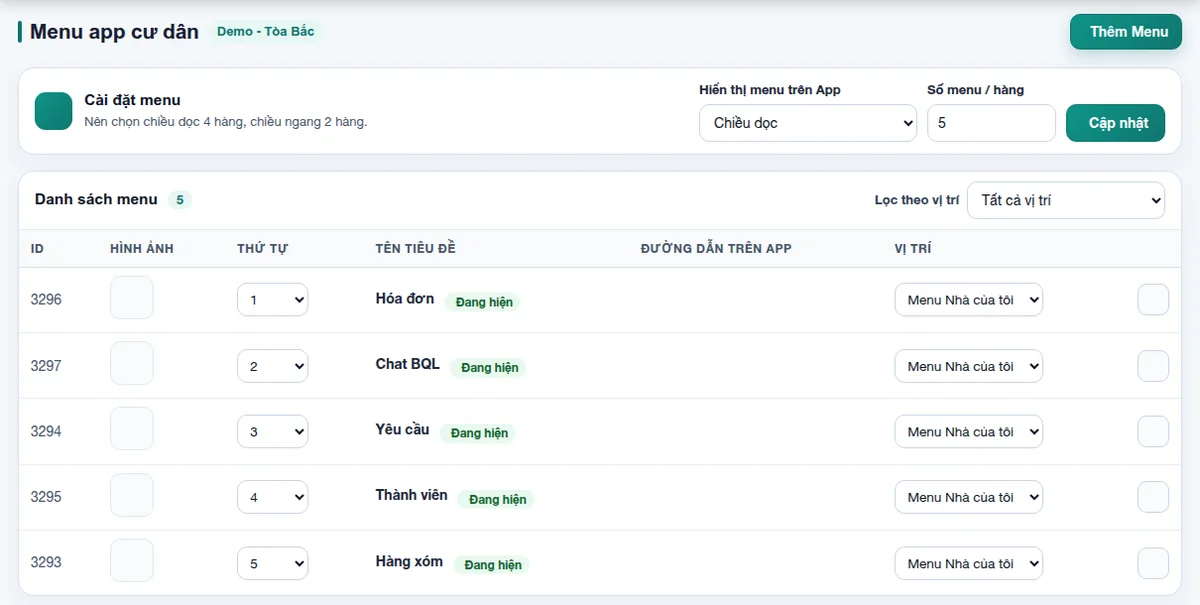
Ở khối Cài đặt menu:
- Chọn Hiển thị menu trên App: Chiều dọc hoặc Chiều ngang.
- Nhập Số menu / hàng.
- Bấm Cập nhật.
Gợi ý trên trang: nên chọn chiều dọc 4 hàng, chiều ngang 2 hàng.
2. Xem danh sách menu app cư dân
Khối Danh sách menu có ID, hình ảnh (icon), Thứ tự, Tên tiêu đề kèm trạng thái Đang hiện, Đường dẫn trên App và Vị trí. Ô Lọc theo vị trí chọn xem Menu Tiện ích hoặc Menu Nhà của tôi.
Hai vị trí:
| Vị trí | Thường đặt |
|---|---|
| Menu Nhà của tôi | Việc của căn hộ: Hóa đơn, Yêu cầu, Thành viên, Chat BQL |
| Menu Tiện ích | Tiện ích chung, trang web ngoài |
3. Thêm menu mới
- Bấm Thêm Menu ở góc phải trên.
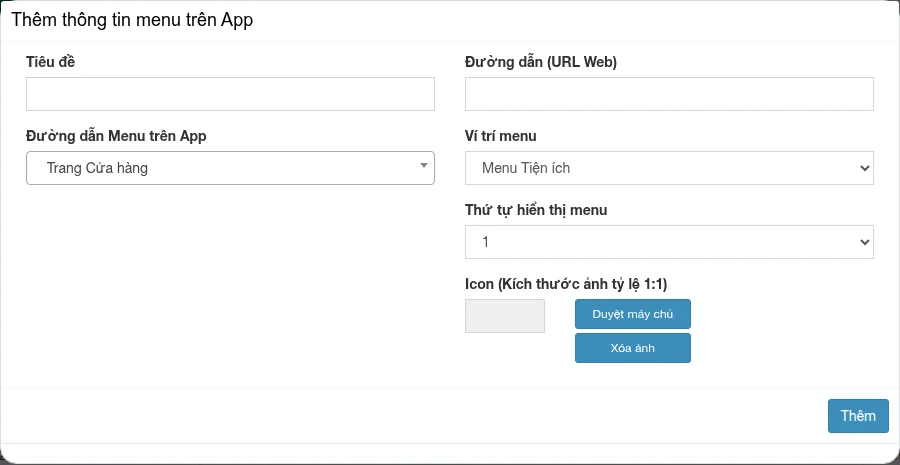
- Nhập Tiêu đề (chữ hiện dưới icon), nên ngắn 1 – 2 từ.
- Chọn Đường dẫn Menu trên App: màn hình sẽ mở khi bấm, ví dụ Hoá đơn, Yêu cầu, Chat BQL, Thành viên, hoặc Mở trang web ngay trong App / Mở trang web bằng trình duyệt ngoài App.
- Nếu mở trang web, nhập địa chỉ ở ô Đường dẫn (URL Web).
- Chọn Ví trí menu và Thứ tự hiển thị menu.
- Ở Icon (Kích thước ảnh tỷ lệ 1:1), bấm Duyệt máy chủ để chọn icon vuông.
- Bấm Thêm.
4. Sắp xếp, sửa, ẩn menu
- Đổi số ở ô Thứ tự ngay trên danh sách để sắp xếp (số nhỏ đứng trước).
- Đổi ô Vị trí để chuyển menu giữa Menu Tiện ích và Menu Nhà của tôi.
- Nút ở cuối dòng: Sửa để đổi tiêu đề, đường dẫn, icon; Ẩn menu để tạm ẩn khỏi app.
Lưu ý
- Danh sách Đường dẫn Menu trên App còn nhiều mục của chức năng bán hàng cũ (cửa hàng, voucher, đơn hàng…). Tòa nhà chỉ nên dùng các mục của tòa: Hoá đơn, Yêu cầu, Thành viên, Chat BQL, trang web.
- Ít menu thì app gọn và dễ dùng hơn; ẩn những ô tòa không dùng.
- Muốn đổi menu của app cư dân dạng web, liên hệ HomeID.
Bài liên quan
- App cư dân chung cư HomeID
- Cập nhật thông tin tòa nhà
- Chat với cư dân
- Tính năng phần mềm quản lý tòa nhà HomeID
Cần hỗ trợ cài đặt hoặc hướng dẫn trực tiếp? Gọi 0393121200 hoặc email contact@homeid.asia.
Câu hỏi thường gặp
Không. App cư dân dạng web (cudan.homeid.asia) có menu cố định; trang này chỉ áp dụng cho app HomeID bản cài từ kho ứng dụng.
Được. Chọn đường dẫn Mở trang web ngay trong App hoặc bằng trình duyệt ngoài App, rồi nhập địa chỉ ở ô Đường dẫn (URL Web).
Không. Ẩn menu chỉ tạm không hiện trên app, có thể hiện lại sau.
