Soạn thông báo cư dân có ảnh, tệp PDF, Excel đính kèm trên HomeID
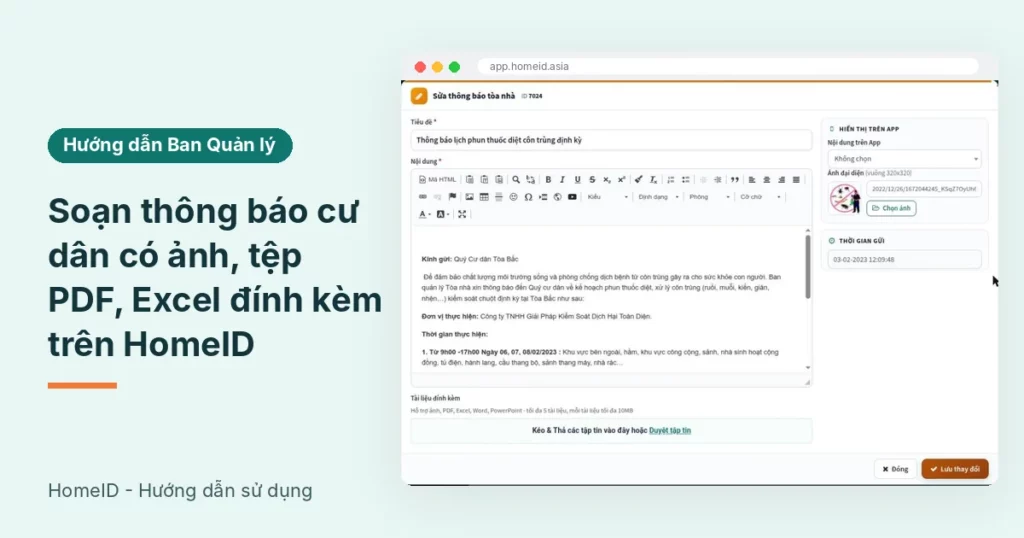
Cập nhật: 21/11/2026. Nhiều thông báo cần kèm văn bản gốc: quyết định của Ban Quản trị (BQT), lịch cắt nước, báo cáo thu chi, nội quy mới. Bài này hướng dẫn soạn thông báo kèm tệp PDF, Excel, Word và chèn ảnh ngay trong nội dung, để cư dân đọc và mở tệp trực tiếp trên app cư dân.
Ai dùng và cần quyền gì
- Lễ tân, Trưởng / Phó Ban Quản lý (BQL).
- Chức năng Thông báo BQL (hoặc Thông báo BQT khi đăng thay Ban Quản trị).
- Đường vào: MODULES > Tin tức, chọn Thông báo BQL, bấm Tạo thông báo.
1. Chuẩn bị tệp trước khi soạn
| Loại | Hỗ trợ | Lời khuyên |
|---|---|---|
| Ảnh | Có | Chụp rõ, ngang hoặc dọc đều được |
| Có | Dạng tốt nhất cho văn bản có dấu, chữ ký | |
| Excel, Word, PowerPoint | Có | Nên xuất ra PDF nếu chỉ cần cư dân đọc |
| Số lượng, dung lượng | Tối đa 5 tài liệu, mỗi tài liệu tối đa 10MB | Nén ảnh, PDF nhiều trang trước khi tải |
Đặt tên tệp dễ hiểu vì cư dân thấy tên này trên app, ví dụ “Lich-cat-nuoc-T11-2026.pdf” thay vì “Scan_00123.pdf”.
2. Soạn thông báo kèm tệp PDF
- Bấm Tạo thông báo.
- Nhập Tiêu đề: việc gì, ở đâu, khi nào. Ví dụ “Lịch bảo trì hệ thống nước ngày 25/11”.
- Viết Nội dung tóm tắt 3-5 dòng: điều cư dân cần biết và cần làm. Không chép lại cả văn bản, vì đã có tệp đính kèm.
- Ở khung Tài liệu đính kèm, kéo thả tệp vào hoặc bấm Duyệt tập tin, chọn tệp. Tệp hiện trong danh sách kèm tên.
- Chọn người nhận ở ô Căn hộ (để trống là gửi tất cả).
- Chọn Thời gian gửi: Ngay bây giờ hoặc Hẹn giờ.
- Bấm Tạo thông báo.

Tệp quá dung lượng hoặc sai định dạng sẽ bị báo lỗi ngay khi chọn; chọn lại tệp nhỏ hơn.
3. Chèn ảnh vào nội dung
Dùng khi muốn cư dân thấy ảnh ngay khi mở thông báo (sơ đồ khu vực thi công, ảnh lối đi tạm):
- Đặt con trỏ ở vị trí cần chèn trong khung Nội dung.
- Bấm nút chèn hình ảnh trên thanh công cụ của khung soạn thảo.
- Chọn ảnh từ thư viện của tòa hoặc tải ảnh mới lên, bấm đồng ý.
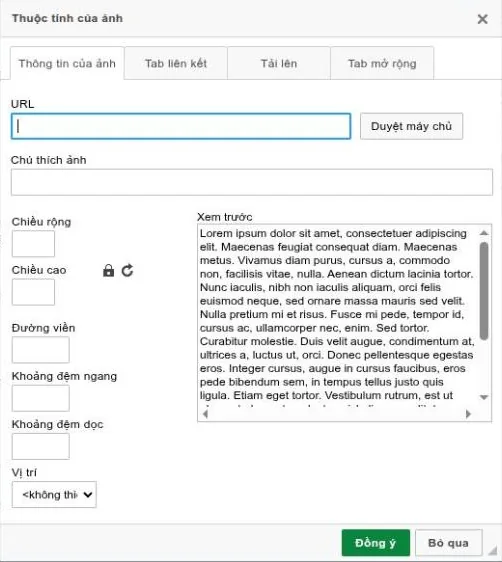
Khác biệt: ảnh trong nội dung hiện ngay khi đọc; ảnh đính kèm hiện thành danh sách tệp bên dưới, cư dân bấm để xem phóng to.
4. Ảnh đại diện của thông báo
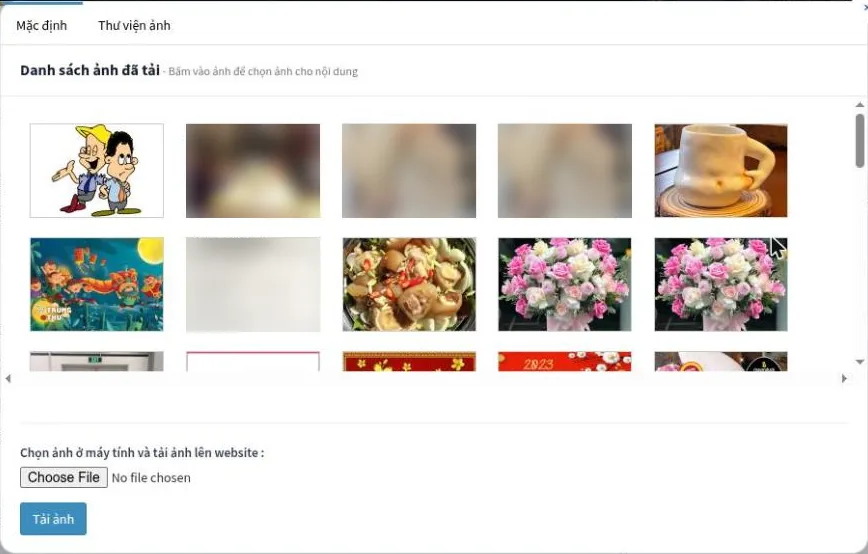
Ô Ảnh đại diện (vuông 320×320) là ảnh nhỏ hiện cạnh tiêu đề trong danh sách thông báo. Không bắt buộc. Bấm Chọn ảnh để chọn, ví dụ logo tòa hoặc biểu tượng “cắt nước” dùng chung cho các thông báo cùng loại. Cửa sổ Danh sách ảnh mở ra: bấm Tải ảnh để tải ảnh mới, rồi bấm vào ảnh để chọn.
5. Cư dân mở tệp trên app thế nào
- Cư dân bấm thông báo đẩy hoặc mở mục Thông báo trên app cư dân.
- Dưới nội dung là danh sách tệp đính kèm. Ảnh bấm vào để xem phóng to; PDF, Excel mở bằng trình xem của điện thoại.
Lưu ý
- Sửa thông báo đã gửi được (đổi chữ, thêm, bớt tệp) bằng Sửa thông báo; cư dân mở lại sẽ thấy bản mới nhưng không nhận thông báo đẩy lần nữa.
- Tệp chứa thông tin cá nhân (danh sách căn nợ phí có tên, số điện thoại) không gửi cho toàn tòa. Gửi riêng hoặc che thông tin.
- PDF scan nhiều trang rất nặng: nén trước để cư dân dùng 4G mở nhanh.
- Thông báo phí hằng tháng không gửi ở đây; dùng Gửi thông báo phí ở trang Hóa đơn.
Bài liên quan
- Gửi thông báo cho cư dân: BQL, BQT, tự động
- Gửi thông báo cho một block, một tầng
- Xem cư dân nào đã đọc thông báo
- Xem thông báo trên app cư dân
- App cư dân chung cư HomeID
Cần hỗ trợ cài đặt hoặc hướng dẫn trực tiếp? Gọi 0393121200 hoặc email contact@homeid.asia.
Câu hỏi thường gặp
Không đính kèm tệp video. Đăng video lên YouTube rồi chèn bằng nút YouTube trong khung soạn thảo, hoặc dán đường dẫn vào nội dung.
App cư dân dạng web (cudan.homeid.asia) hiển thị đầy đủ tệp đính kèm. Khuyến khích cư dân chuyển sang app này.
Gộp thành một PDF nhiều trang, hoặc chia thành hai thông báo.
