Gửi thông báo cho một block, một tầng hoặc vài căn hộ trên HomeID
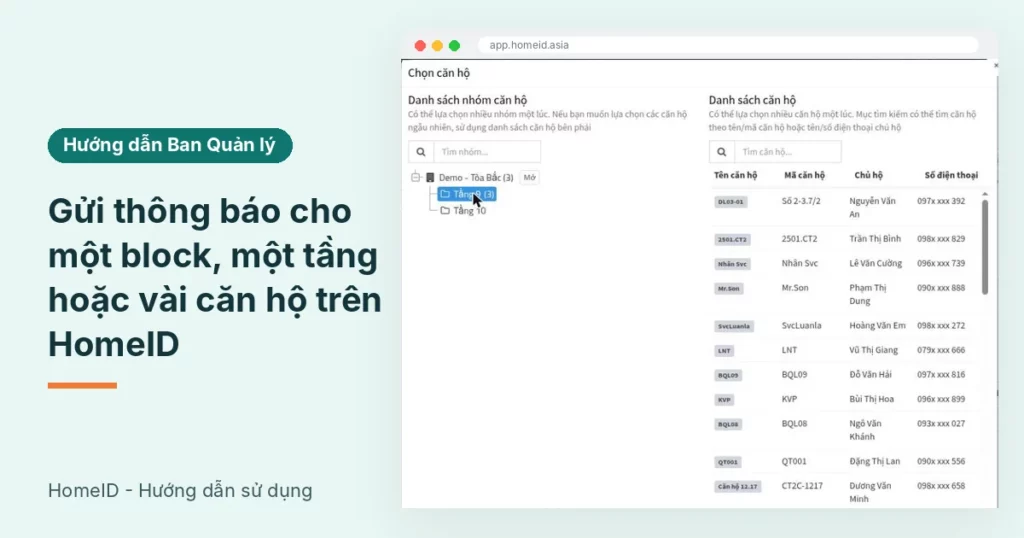
Cập nhật: 21/11/2026. Cắt nước tầng 12-15 thì không cần làm phiền cả tòa. Bài này hướng dẫn gửi thông báo theo tầng chung cư, theo block hoặc cho vài căn hộ cụ thể trên HomeID, để đúng người nhận đúng tin và cư dân không bỏ qua thông báo vì nhận quá nhiều.
Ai dùng và cần quyền gì
- Lễ tân, Trưởng / Phó Ban Quản lý (BQL).
- Chức năng Thông báo BQL; muốn tạo nhóm cần thêm Nhóm căn hộ.
- Đường vào: MODULES > Tin tức > Thông báo BQL, bấm Tạo thông báo.
1. Chuẩn bị nhóm căn hộ (làm một lần)
Gửi theo block, tầng nhanh nhất khi đã có nhóm căn hộ:
- Vào Cài đặt > Nhóm căn hộ.
- Tạo cây nhóm theo cấu trúc tòa, ví dụ: Block A > Tầng 1, Tầng 2…; Block B > …
- Xếp căn vào đúng nhóm tầng.
Chi tiết cách tạo: Nhóm căn hộ theo block, tầng. Chọn nhóm cha (Block A) là chọn luôn mọi căn trong các nhóm con.
2. Chọn vài căn cụ thể
- Trong cửa sổ tạo thông báo, khung Gửi tới, bấm ô Căn hộ.
- Gõ tên căn, mã căn hoặc tên, số điện thoại chủ hộ vào ô tìm kiếm.
- Tích từng căn cần gửi. Ô hiện “… căn hộ đã chọn”.
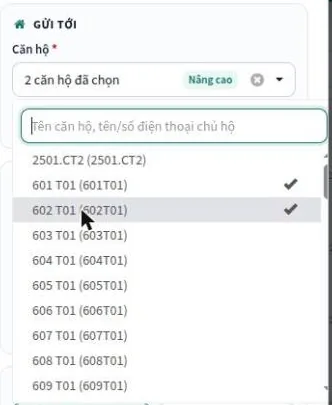
Dùng khi báo riêng cho các căn bị ảnh hưởng, ví dụ 3 căn dưới căn đang sửa chống thấm.
3. Gửi thông báo theo tầng hoặc block
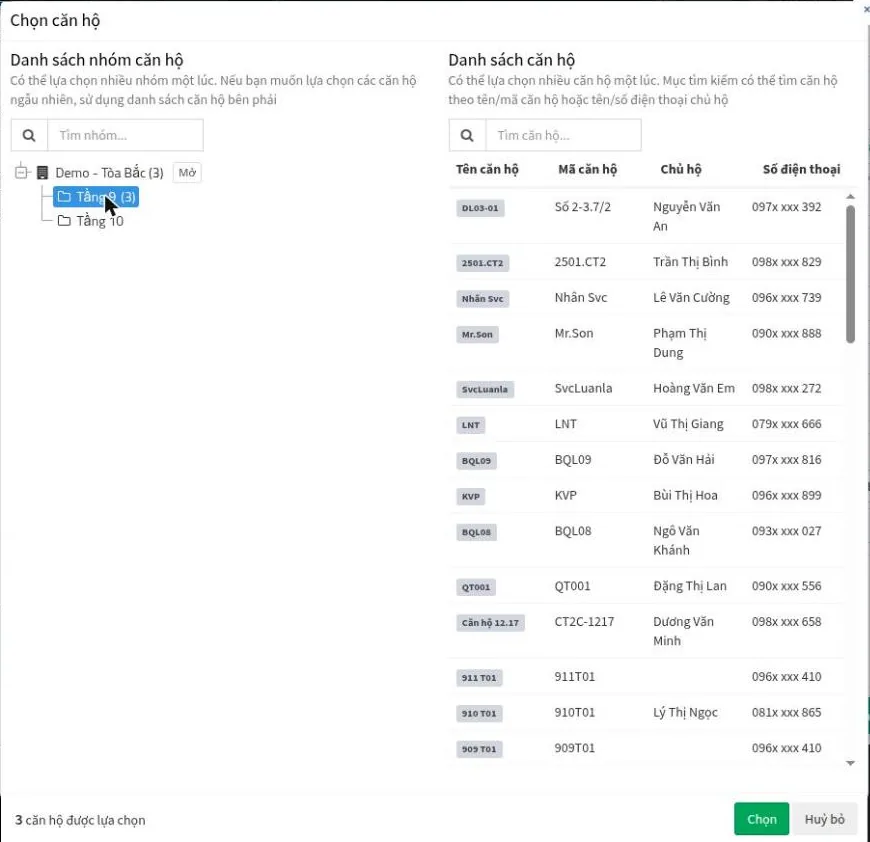
- Ở ô Căn hộ, bấm Nâng cao. Cửa sổ Chọn căn hộ mở ra.
- Bên trái là Danh sách nhóm căn hộ: tích nhóm cần gửi, ví dụ Tầng 12, Tầng 13, Tầng 14, Tầng 15 của Block A. Có thể tìm nhanh ở ô Tìm nhóm….
- Bên phải là Danh sách căn hộ của các nhóm đã chọn (Tên căn hộ, Mã căn hộ, Chủ hộ, Số điện thoại). Bỏ tích những căn không cần, hoặc tích thêm căn lẻ.
- Kiểm tra dòng “… căn hộ được lựa chọn” ở cuối cửa sổ.
- Bấm Chọn để quay lại cửa sổ thông báo.
4. Kiểm tra trước khi gửi
- Ô Căn hộ hiện số căn đã chọn. Đối chiếu với số căn thực tế của các tầng đó.
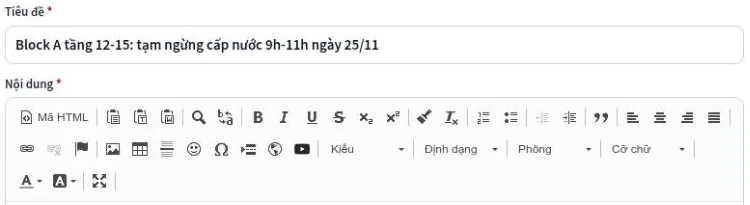
- Ghi rõ phạm vi trong Tiêu đề, ví dụ “Block A tầng 12-15: tạm ngừng cấp nước 9h-11h ngày 25/11”. Cư dân nhìn tiêu đề là biết có liên quan đến mình không.
- Viết nội dung, chọn Thời gian gửi, bấm Tạo thông báo.
Ô Căn hộ để trống nghĩa là gửi tất cả căn hộ. Luôn nhìn lại ô này trước khi bấm gửi.
5. Ví dụ hay dùng
| Tình huống | Chọn người nhận |
|---|---|
| Cắt nước theo trục, theo tầng | Nâng cao > tích các nhóm tầng |
| Bảo trì thang máy block B | Nâng cao > tích nhóm Block B |
| Thi công trong căn, báo căn xung quanh | Chọn vài căn ở ô Căn hộ |
| Nhắc đóng phí các căn nợ | Dùng Nhắc nợ ở trang Hóa đơn (tự chọn căn theo bộ lọc) |
| Riêng một căn | Nút Gửi thông báo trên dòng căn ở trang Căn hộ |
Lưu ý
- Danh sách người nhận chọn khi tạo, không đổi được khi sửa thông báo. Chọn nhầm thì tạo thông báo mới cho phần còn thiếu.
- Mọi thành viên của căn được chọn đều nhận; căn chưa có cư dân thì không ai nhận.
- Nhóm căn hộ cập nhật sai (căn nằm nhầm tầng) thì thông báo cũng đến nhầm. Rà nhóm mỗi khi thêm căn mới.
- Khảo sát cũng dùng chung nhóm căn hộ để chọn đối tượng (xem khảo sát theo căn hộ).
Bài liên quan
- Gửi thông báo cho cư dân: BQL, BQT, tự động
- Nhóm căn hộ theo block, tầng
- Thông báo có ảnh, tệp PDF đính kèm
- Xem cư dân nào đã đọc thông báo
- Lọc hóa đơn quá hạn và nhắc nợ
Cần hỗ trợ cài đặt hoặc hướng dẫn trực tiếp? Gọi 0393121200 hoặc email contact@homeid.asia.
Câu hỏi thường gặp
Được, bằng cách tích từng căn ở ô Căn hộ, nhưng dễ sót. Nên tạo nhóm tầng một lần để dùng lâu dài.
Không. Mỗi căn chỉ được chọn một lần dù thuộc nhiều nhóm.
Không. Chỉ thành viên các căn được chọn thấy thông báo này trên app.
