Nhóm căn hộ theo block, tầng để lọc và gửi thông báo đúng người
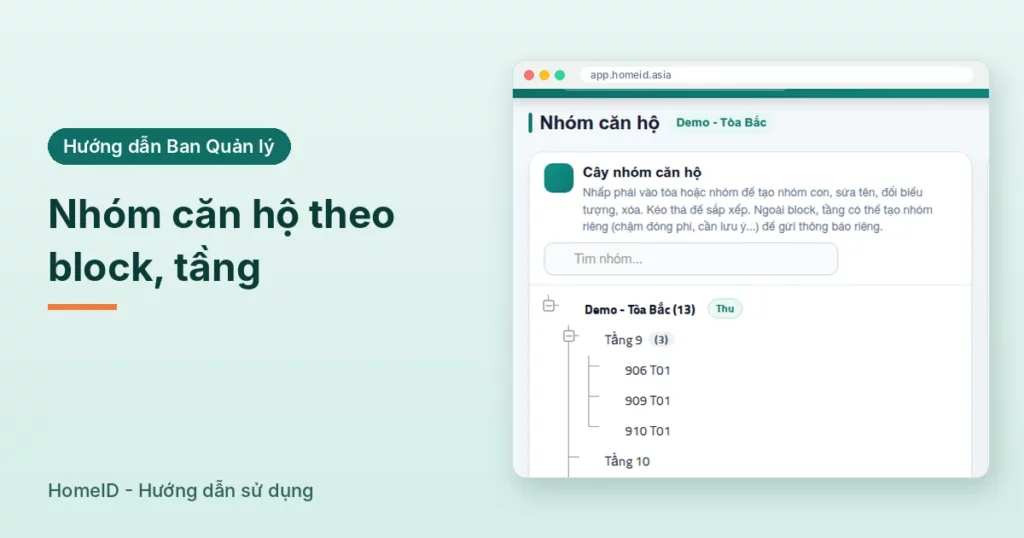
Cập nhật: 21/11/2026. Cắt nước block B, bảo trì thang máy tầng 10 – 15, nhắc phí các căn chậm nộp: những thông báo này chỉ nên gửi cho một phần tòa nhà. Nhóm căn hộ trên HomeID giúp Ban Quản lý (BQL) chia căn hộ theo block, tầng hoặc theo nhóm riêng, rồi chọn cả nhóm khi gửi thông báo thay vì tích từng căn.
Ai dùng và cần quyền gì
- Trưởng / phó BQL, lễ tân.
- Nhóm quyền cần chức năng Nhóm căn hộ.
- Đường vào: Cài đặt > Nhóm căn hộ.
1. Hiểu màn hình nhóm căn hộ
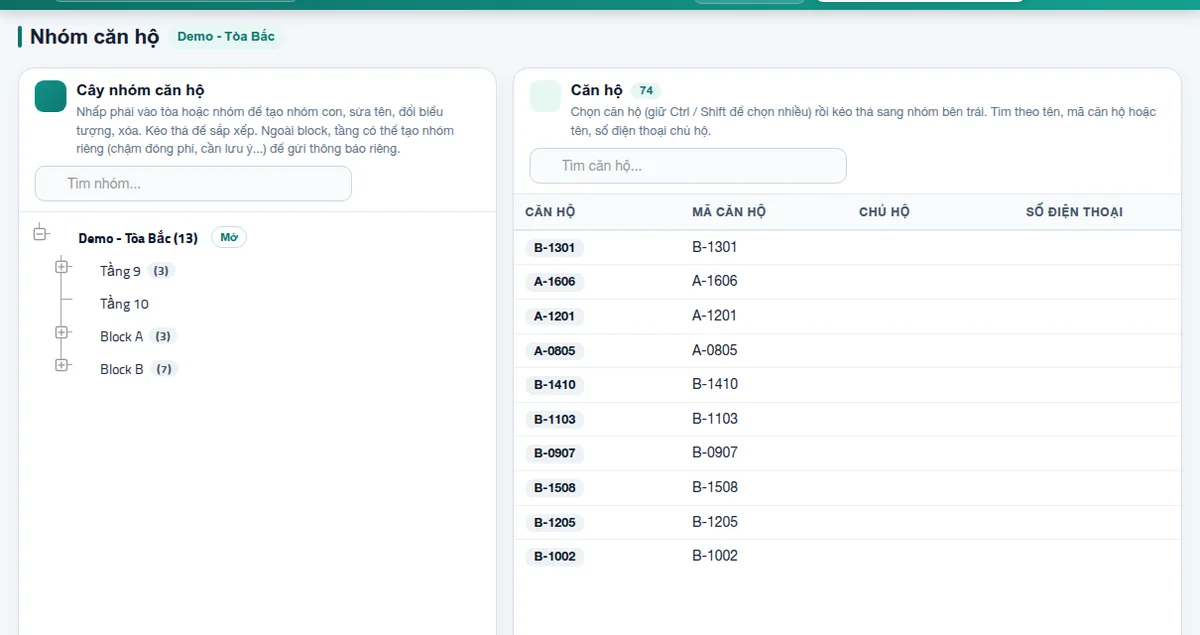
Trang chia hai cột:
- Cây nhóm căn hộ (trái): gốc là tên tòa, bên dưới là các nhóm và nhóm con. Số trong ngoặc là số căn trong nhóm. Nút Mở cạnh tên tòa để mở hết cây (bấm lại để thu).
- Căn hộ (phải): toàn bộ căn hộ của tòa, tìm được theo tên, mã căn hộ hoặc tên, số điện thoại chủ hộ.
2. Tạo nhóm và nhóm con
- Nhấp chuột phải vào tên tòa (để tạo nhóm cấp 1) hoặc vào một nhóm (để tạo nhóm con).
- Chọn Tạo mới. Một nhóm tên “Nhóm mới” xuất hiện.
- Gõ tên nhóm, ví dụ “Block B”, rồi nhấn Enter.
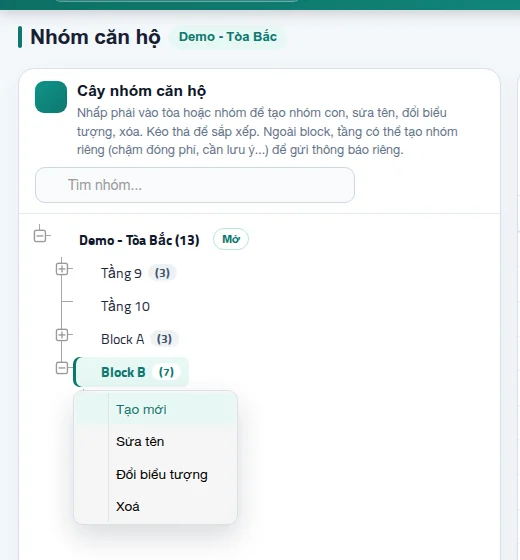
Menu chuột phải còn có:
- Sửa tên: đổi tên nhóm.
- Đổi biểu tượng: chọn biểu tượng cho nhóm để dễ nhìn.
- Xoá: xóa nhóm (hoặc bỏ căn hộ đang chọn ra khỏi nhóm).
Kéo thả nhóm trong cây để sắp xếp lại thứ tự hoặc chuyển nhóm sang nhóm cha khác.
3. Đưa căn hộ vào nhóm
- Ở cột Căn hộ, bấm chọn một căn. Giữ Ctrl để chọn thêm từng căn, giữ Shift để chọn một dải liền nhau.
- Kéo các căn đã chọn sang nhóm bên trái rồi thả.
- Số căn trong ngoặc của nhóm tăng lên.
Một căn có thể nằm trong nhiều nhóm, ví dụ vừa thuộc “Block B” vừa thuộc “Tầng 10 – 15”.
4. Gợi ý cách chia nhóm
| Kiểu nhóm | Ví dụ | Dùng khi |
|---|---|---|
| Theo block | Block A, Block B | Cắt điện nước, vệ sinh bể theo block |
| Theo tầng | Tầng 2 – 9, Tầng 10 – 15 | Bảo trì thang máy, phun thuốc theo tầng |
| Nhóm riêng | Chậm đóng phí, Căn kinh doanh | Nhắc phí, thông báo riêng cho nhóm đặc thù |
Nên làm nhóm block và tầng trước, nhóm riêng tạo dần khi cần.
5. Dùng nhóm căn hộ ở đâu
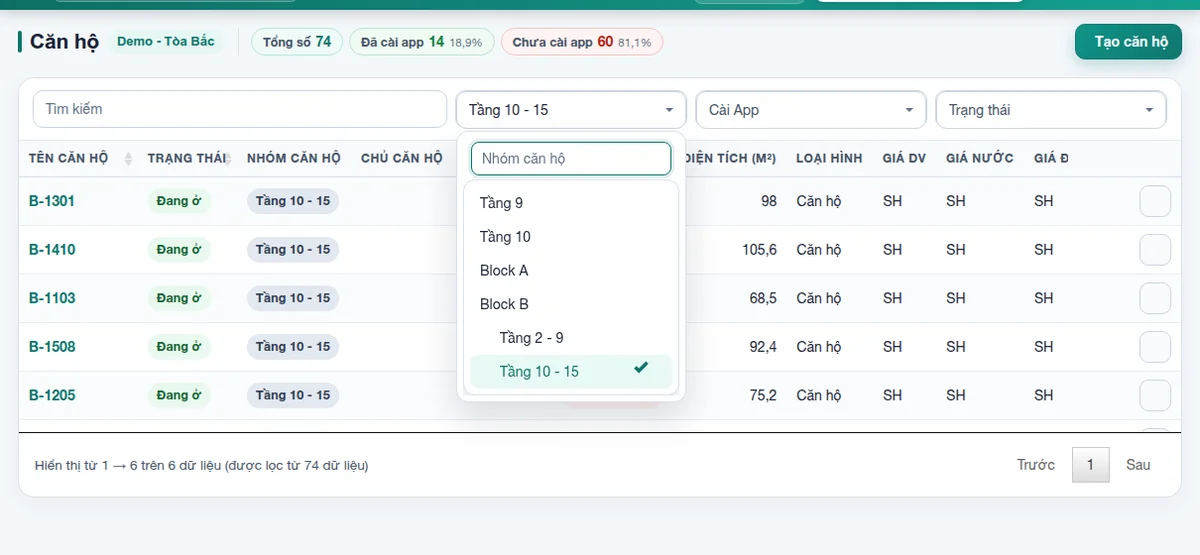
- Căn hộ: bộ lọc Nhóm căn hộ trên danh sách căn hộ. Khi lọc, danh sách chỉ hiện căn được xếp trực tiếp vào nhóm đó (lọc nhóm cha không gồm căn của nhóm con), nên chọn đúng nhóm con, ví dụ Tầng 10 – 15.
- Thông báo BQL / BQT: trong cửa sổ tạo thông báo, ô Căn hộ có nút Nâng cao để chọn cả nhóm. Ví dụ chọn Block B là 7 căn (gồm cả căn trong các nhóm con) được chọn ngay.
- Khảo sát ý kiến: chọn đối tượng là toàn tòa hoặc một nhóm căn hộ.
Lưu ý
- Căn hộ mới tạo chưa thuộc nhóm nào; nhớ kéo vào nhóm, hoặc chọn nhóm ngay khi tạo căn (nút Chọn nhóm căn hộ).
- Xóa nhóm không xóa căn hộ, chỉ bỏ cách phân nhóm.
- Đặt tên nhóm rõ ràng, vì tên nhóm hiện trên danh sách căn hộ và khi chọn người nhận thông báo.
Bài liên quan
- Quản lý căn hộ và thuộc tính căn hộ
- Gửi thông báo cho cư dân
- Khảo sát ý kiến cư dân
- Quản lý cư dân, trạng thái cài app
- Tính năng phần mềm quản lý tòa nhà HomeID
Cần hỗ trợ cài đặt hoặc hướng dẫn trực tiếp? Gọi 0393121200 hoặc email contact@homeid.asia.
Câu hỏi thường gặp
Được. Ví dụ căn B-1002 vừa thuộc Block B vừa thuộc Tầng 10 - 15.
Không. Căn hộ vẫn còn trong danh sách Căn hộ, chỉ không còn nằm trong nhóm đó.
Được. Tạo nhóm riêng như “Chậm đóng phí”, kéo các căn vào, rồi chọn nhóm này khi gửi thông báo nhắc phí.
