Tạo tài khoản nhân viên mới trên HomeID và cấp nhóm quyền
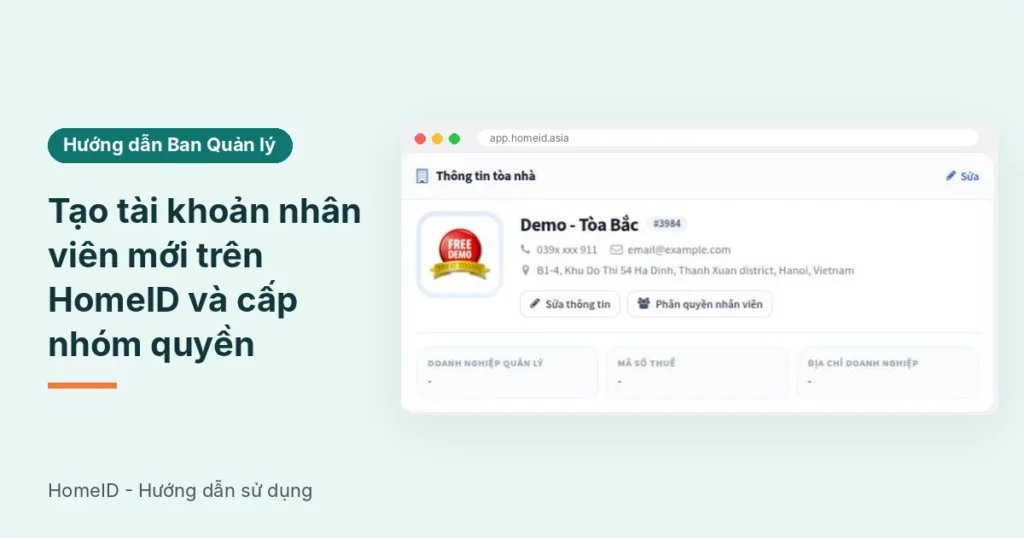
Cập nhật: 21/11/2026. Nhân viên mới vào làm cần tài khoản ngay ngày đầu để nhận phản ánh, việc bảo trì. Trên HomeID, tài khoản nhân viên chính là số điện thoại của họ, không có mật khẩu riêng. Bài này hướng dẫn tạo tài khoản nhân viên ban quản lý, cấp nhóm quyền và các bước kiểm tra sau khi cấp.
Ai dùng và cần quyền gì
- Quản trị tòa hoặc Trưởng Ban Quản lý (BQL).
- Chức năng Nhân viên – phân quyền.
- Đường vào: Cài đặt > Nhân viên – phân quyền.
Ba bước chính:
| Bước | Làm ở đâu | Kết quả |
|---|---|---|
| Tìm số điện thoại | Khối Tìm tài khoản để cấp quyền | Biết số đã có tài khoản HomeID chưa |
| Tạo tài khoản (nếu chưa có) | Dòng vui lòng tạo mới/cập nhật khách hàng | Có tài khoản theo số điện thoại |
| Cấp nhóm quyền | Nút Phân quyền > Cấp quyền | Nhân viên vào được phần quản lý của tòa |
1. Chuẩn bị trước khi tạo
- Số điện thoại chính chủ nhân viên dùng hằng ngày (nhận mã đăng nhập qua tin nhắn).
- Họ tên đầy đủ để cư dân và đồng nghiệp nhận ra trong phản ánh, công việc.
- Nhóm quyền phù hợp vị trí đã có sẵn trong Danh sách quyền (chưa có thì tạo trước, xem nhóm quyền theo vị trí).
2. Tìm số điện thoại của nhân viên
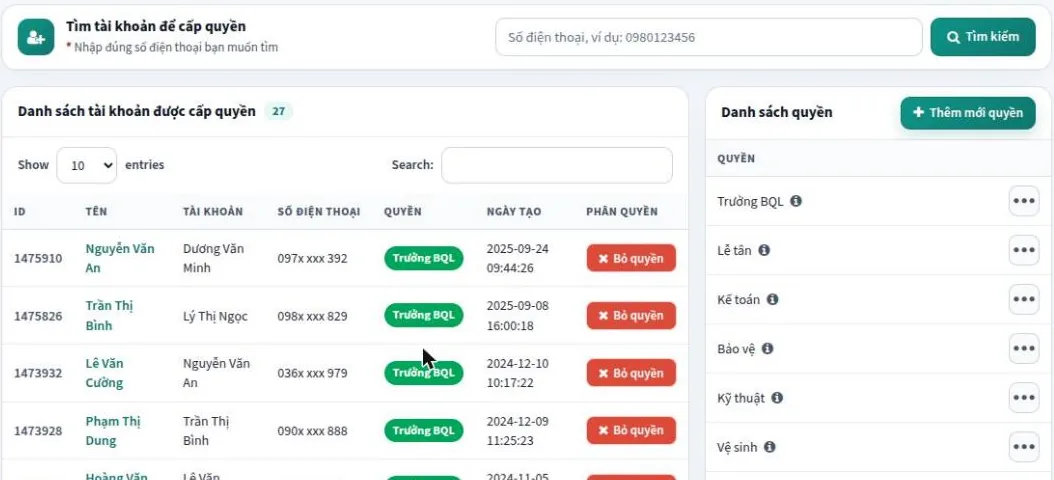
- Ở khối Tìm tài khoản để cấp quyền, nhập số điện thoại vào ô Số điện thoại, ví dụ: 0980123456.
- Bấm Tìm kiếm.
- Có kết quả (nhân viên đã từng dùng HomeID, ví dụ là cư dân hoặc làm ở tòa khác): sang mục 4.
- Kết quả báo “Số điện thoại này không tồn tại hoặc chưa có tên trên hệ thống”: sang mục 3.
3. Tạo tài khoản nhân viên ban quản lý khi chưa có
- Bấm dòng vui lòng tạo mới/cập nhật khách hàng ngay dưới kết quả tìm.
- Nhập Tên khách hàng (họ tên nhân viên) và Số điện thoại. Các ô Email, Ngày sinh, Giới tính, Địa chỉ không bắt buộc.
- Bấm Lưu.
- Tìm lại số điện thoại như mục 2.
Chữ “khách hàng” ở đây là tài khoản người dùng HomeID nói chung; sau khi cấp quyền người đó là nhân viên của tòa.
4. Cấp nhóm quyền
- Ở dòng kết quả, bấm Phân quyền.
- Chọn nhóm quyền đúng vị trí (ví dụ Lễ tân, Kỹ thuật).
- Bấm Cấp quyền. Trang báo “Cấp quyền thành công”.
- Nhân viên hiện trong Danh sách tài khoản được cấp quyền với cột Quyền ghi tên nhóm.
Chỉ chọn Quản trị viên (toàn quyền trong tòa) cho người thật sự cần, ví dụ Trưởng BQL.
5. Hướng dẫn nhân viên đăng nhập
- Trang quản trị (văn phòng, lễ tân, kế toán): vào app.homeid.asia, đăng nhập bằng số điện thoại và mã kích hoạt (xem đăng nhập trang quản trị).
- App HomeID BQL (kỹ thuật, bảo vệ, vệ sinh): mở bql.homeid.asia trên điện thoại, đăng nhập bằng số điện thoại + OTP, cài lên màn hình chính và bật thông báo (xem cài app HomeID BQL).
6. Kiểm tra sau khi cấp
- Nhờ nhân viên đăng nhập và đọc tên các menu họ thấy. Thiếu menu nào thì kiểm tra Chức năng của nhóm quyền.
- Nhân viên kỹ thuật: mở Kỹ thuật – Bảo trì > Công việc > Tạo việc sửa chữa và xem tên họ có trong ô Giao cho không. Không có là nhóm chưa có chức năng Kỹ thuật – Bảo trì.
- Nhân viên xử lý phản ánh: thử giao một phản ánh cho họ, kiểm tra họ nhận thông báo trên app BQL.
Lưu ý
- Một số điện thoại dùng được ở nhiều tòa; mỗi tòa cấp quyền riêng. Nhân viên đổi tòa ở đầu trang hoặc trên app.
- Không tạo tài khoản dùng chung (ví dụ “Lễ tân ca sáng”). Mỗi người một số để lịch sử ghi đúng ai làm gì.
- Nhân viên đồng thời là cư dân của tòa vẫn dùng một số điện thoại; căn hộ của họ giữ nguyên.
- Chức năng tòa chưa được bật (ví dụ Kỹ thuật – Bảo trì) thì nhóm có tích cũng không thấy; liên hệ HomeID để bật.
Bài liên quan
- Phân quyền nhân viên Ban Quản lý
- Gợi ý nhóm quyền theo vị trí
- Nhân viên nghỉ việc: gỡ quyền, chuyển việc
- Đăng nhập trang quản trị HomeID
- Cài app HomeID BQL, đăng nhập, bật thông báo
- App ban quản lý chung cư HomeID BQL
Cần hỗ trợ cài đặt hoặc hướng dẫn trực tiếp? Gọi 0393121200 hoặc email contact@homeid.asia.
Câu hỏi thường gặp
Không. Mỗi lần đăng nhập, nhân viên nhận mã qua tin nhắn về số điện thoại của mình.
Cấp quyền cho số mới như nhân viên mới, rồi chuyển việc đang giao và bỏ quyền số cũ (xem bài nhân viên nghỉ việc).
Nhân viên tải lại trang hoặc đăng xuất rồi đăng nhập lại. Vẫn thiếu thì kiểm tra Chức năng của nhóm quyền.
