Ghi nhận cư dân nộp tiền mặt, chuyển khoản tại quầy cho từng hóa đơn
Cập nhật: 21/11/2026. Nhiều cư dân vẫn nộp phí tại quầy lễ tân bằng tiền mặt hoặc chuyển khoản rồi đưa ảnh biên lai. Bài này hướng dẫn ghi nhận thu tiền tại quầy cho từng hóa đơn trên HomeID ngay tại quầy, để app cư dân cập nhật trạng thái và kế toán có số liệu đúng.
Ai dùng và cần quyền gì
- Lễ tân thu ngân, kế toán.
- Chức năng Hóa đơn, có quyền sửa hóa đơn (nút Cập nhật) và đổi trạng thái.
- Đường vào: Quản lý tòa nhà > Hóa đơn.
Chọn cách ghi theo việc cư dân nộp:
| Cư dân nộp | Cách ghi | Trạng thái sau khi lưu |
|---|---|---|
| Đủ cả hóa đơn | Tích Đã TT mọi khoản, hoặc Đánh dấu Thanh toán đủ | Thanh toán đủ |
| Một vài khoản | Chỉ tích Đã TT ở khoản đã nộp | Thanh toán thiếu (tự đặt) |
| Đủ nhưng lệch vài nghìn | Thanh toán đủ + Có chênh lệch chuyển kỳ sau | Thanh toán đủ, có ghi chú |
1. Tìm đúng hóa đơn của căn
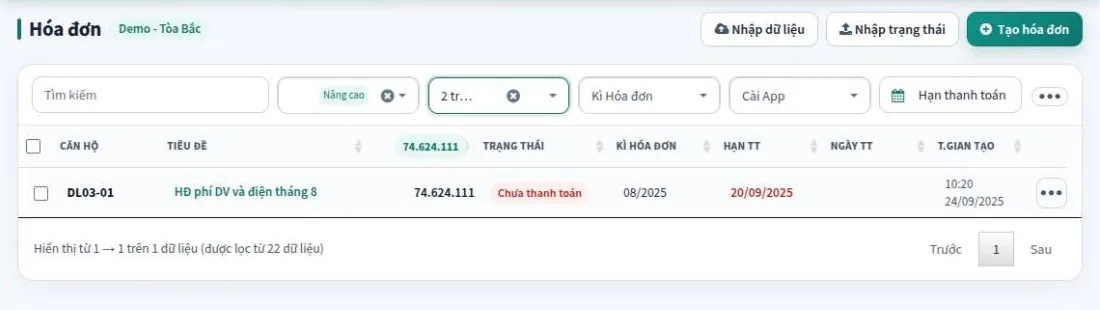
- Bấm bộ lọc Tất cả căn hộ, gõ tên căn hoặc tên, số điện thoại chủ hộ, chọn căn.
- Lọc Trạng thái: Chưa thanh toán và Thanh toán thiếu để chỉ còn các hóa đơn đang nợ.
- Hỏi cư dân nộp cho kỳ nào. Nếu căn còn nợ nhiều kỳ, mỗi kỳ là một hóa đơn riêng.
2. Thu tiền tại quầy: cư dân nộp đủ cả hóa đơn
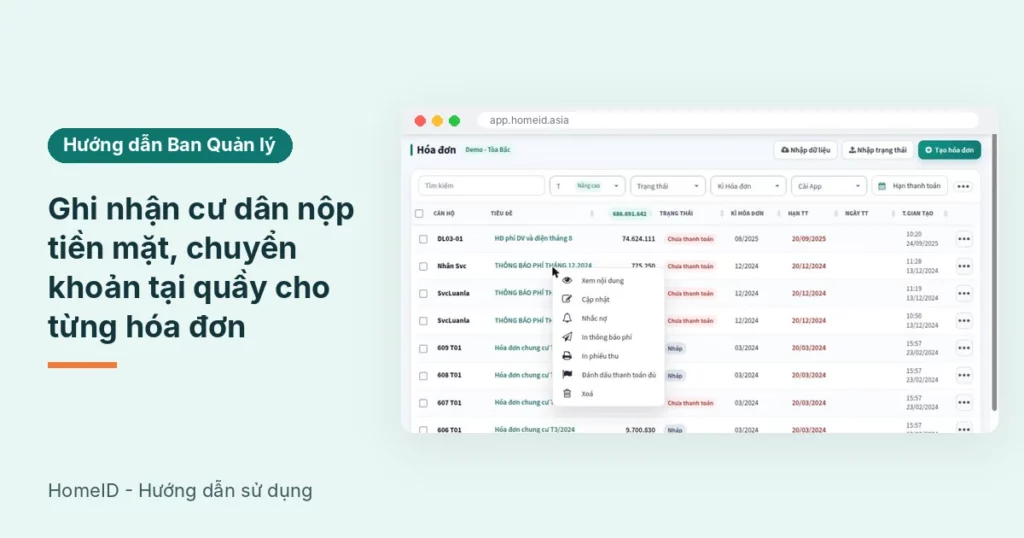
Cách nhanh: ở cuối dòng hóa đơn, bấm nút ba chấm, chọn Đánh dấu Thanh toán đủ.
Cách đầy đủ (có ghi ngày nộp):
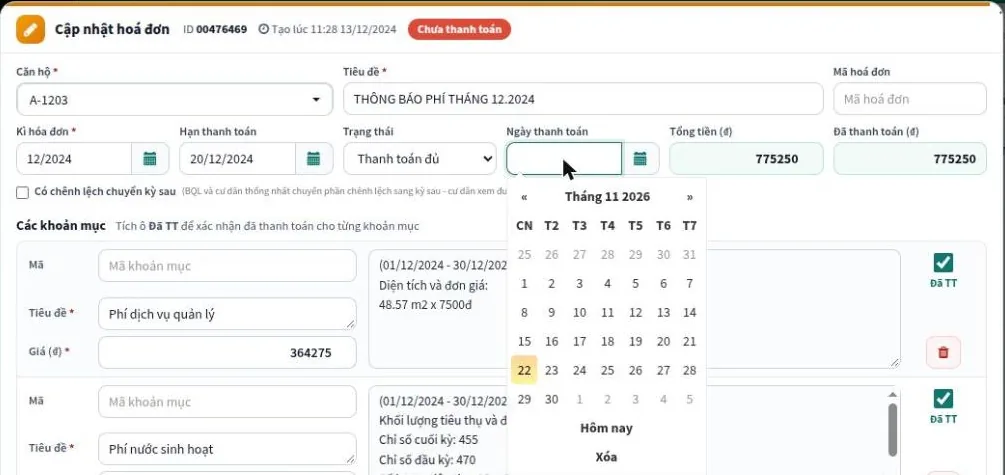
- Bấm nút ba chấm cuối dòng, chọn Cập nhật. Cửa sổ Cập nhật hoá đơn mở ra.
- Ở Các khoản mục, tích ô Đã TT ở tất cả các khoản. Trạng thái chuyển Thanh toán đủ.
- Chọn Ngày thanh toán là ngày cư dân nộp.
- Kiểm tra ô Đã thanh toán (₫) bằng Tổng tiền (₫).
- Bấm Lưu.
Cư dân nhận ngay thông báo trên app rằng hóa đơn đã chuyển trạng thái, và hóa đơn trên app hiện Thanh toán đủ.
3. Cư dân nộp một phần
Ví dụ căn nộp phí dịch vụ và phí xe, chưa nộp tiền nước.
- Mở Cập nhật hóa đơn.
- Chỉ tích Đã TT ở các khoản đã nộp.
- Trạng thái tự thành Thanh toán thiếu; ô Đã thanh toán (₫) tự cộng các khoản đã tích.
- Chọn Ngày thanh toán, bấm Lưu.
Lần sau cư dân nộp nốt, mở lại hóa đơn, tích nốt khoản còn lại là hóa đơn thành Thanh toán đủ. Trường hợp nộp lệch vài nghìn đồng, xem thanh toán thiếu, trả dư, chênh lệch chuyển kỳ sau.
4. In phiếu thu cho cư dân
- Ở dòng hóa đơn, bấm nút ba chấm, chọn In phiếu thu.
- HomeID tạo tệp PDF phiếu thu và tải về máy. Mở tệp để in hoặc gửi cho cư dân.
Cần in nhiều phiếu một lúc (ví dụ cuối ngày): tích chọn các hóa đơn đã thu, dùng nút In phiếu thu trên thanh thao tác.
5. Đối chiếu cuối ngày
- Lọc Trạng thái: Thanh toán đủ và Thanh toán thiếu, kỳ đang thu.
- Mở menu ba chấm, chọn Xuất Excel để lấy danh sách có cột Ngày thanh toán.
- Lọc theo ngày hôm nay trong Excel, cộng tiền và đối chiếu với tiền mặt trong két, sao kê chuyển khoản.
Lưu ý
- HomeID ghi nhận trạng thái và ngày thanh toán, không ghi hình thức (tiền mặt hay chuyển khoản) trên hóa đơn. Kế toán ghi hình thức ở sổ thu của mình.
- Mỗi lần lưu hóa đơn không phải Nháp, các thành viên của căn đều nhận thông báo cập nhật. Tích đủ một lần rồi mới bấm Lưu.
- Tích nhầm: mở lại hóa đơn, bỏ tích, lưu. Đã đánh dấu đủ nhầm thì dùng Đánh dấu Chưa thanh toán.
- Tòa dùng QR Pay: cư dân quét mã trên app, tiền về đúng mã và đúng số thì hóa đơn tự chuyển Thanh toán đủ, lễ tân không phải tích tay.
Bài liên quan
- Quản lý hóa đơn phí chung cư
- Thanh toán thiếu, trả dư, chênh lệch chuyển kỳ sau
- Cập nhật trạng thái thanh toán hàng loạt bằng Excel
- Cài hình thức thanh toán: tiền mặt, chuyển khoản, QR Pay
- Thu phí chung cư qua mã QR, tự gạch nợ
Cần hỗ trợ cài đặt hoặc hướng dẫn trực tiếp? Gọi 0393121200 hoặc email contact@homeid.asia.
Câu hỏi thường gặp
Kế toán đối chiếu sao kê rồi đánh dấu trên HomeID như thu tại quầy. Nhiều căn một lúc thì dùng cách cập nhật bằng Excel.
Trạng thái này không chọn tay; hệ thống tự đặt khi chỉ tích Đã TT một phần các khoản.
Không. Phiếu thu in từ HomeID là chứng từ nội bộ xác nhận đã nộp tiền; hóa đơn điện tử do đơn vị vận hành xuất theo quy định.
