Nhập hóa đơn phí chung cư cả kỳ từ Excel và kiểm tra trước khi gửi
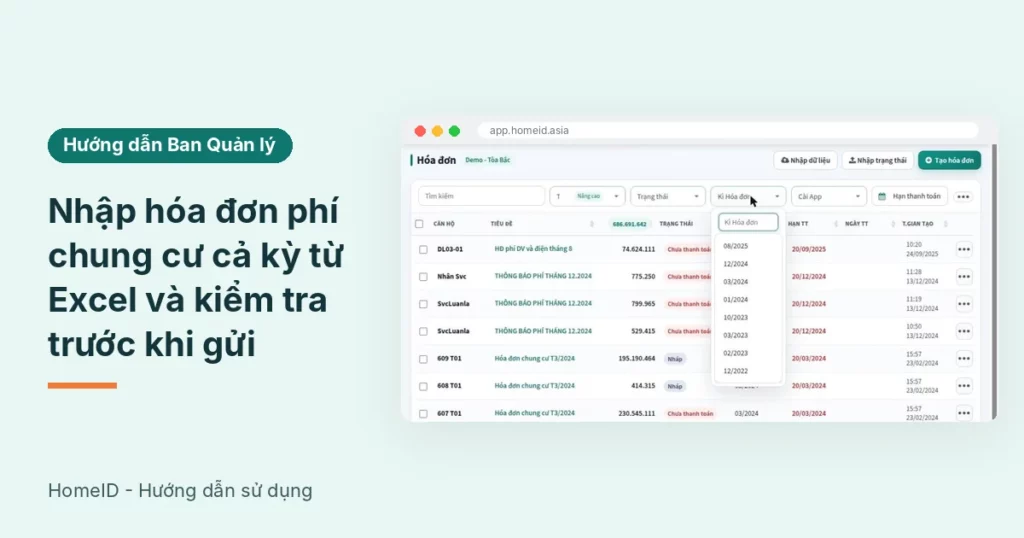
Cập nhật: 21/11/2026. Mỗi tháng kế toán tính phí ở phần mềm riêng hoặc Excel, rồi đưa lên HomeID để cư dân xem từng khoản và thanh toán. Bài này hướng dẫn nhập hóa đơn phí chung cư từ Excel cả kỳ một lần: chuẩn bị file đúng cấu trúc, nhập, đọc bảng lỗi và rà soát trước khi gửi thông báo phí.
Ai dùng và cần quyền gì
- Kế toán, Trưởng / Phó Ban Quản lý (BQL).
- Chức năng Hóa đơn.
- Đường vào: Quản lý tòa nhà > Hóa đơn, nút Nhập dữ liệu ở góc phải trên.
1. Cấu trúc file Excel hóa đơn
File gồm nhiều sheet, mỗi sheet một loại phí. Tên sheet bắt đầu bằng IP- để HomeID nhận ra:
| Tên sheet | Tên khoản trên hóa đơn |
|---|---|
| IP-DV | Phí dịch vụ |
| IP-Nuoc | Phí nước |
| IP-Dien | Phí điện |
| IP-Xe | Phí xe |
| IP-VS / IP-BV | Phí vệ sinh / Phí bảo vệ |
| IP-BHChayNoChung / IP-BHChayNoRieng | Bảo hiểm cháy nổ (diện tích chung / riêng) |
| IP-NoDV / IP-NoBHChayNo | Công nợ dịch vụ / Công nợ bảo hiểm cháy nổ |
| IP-Khac | Phí khác |
Mỗi sheet có dòng tiêu đề với 3 cột tên đúng y: Căn hộ, Mô tả, Thành tiền. Mỗi dòng dưới là một căn:
- Căn hộ: tên căn đúng như trong danh sách căn hộ (ví dụ A-1203), không phân biệt hoa thường.
- Mô tả: diễn giải cho cư dân, ví dụ “Chỉ số cũ 1250 – mới 1268, 18 m3”.
- Thành tiền: số tiền, để ô ở dạng số (Number). Ô dạng chữ như “1.250.000đ” sẽ bị hiểu là 0 đ mà không báo lỗi.
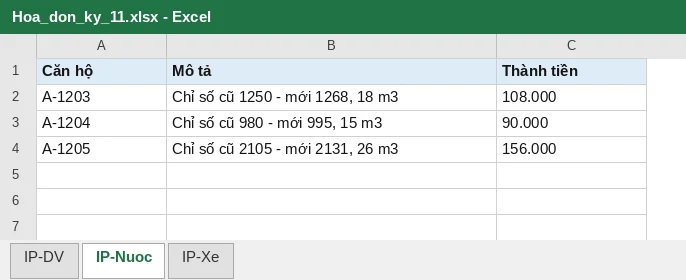
Cùng một căn ở nhiều sheet sẽ được gom thành một hóa đơn nhiều khoản. Sheet có tên khác (không bắt đầu IP-) bị bỏ qua, nên dùng được cho bảng tính nháp.
2. Nhập hóa đơn phí chung cư từ Excel
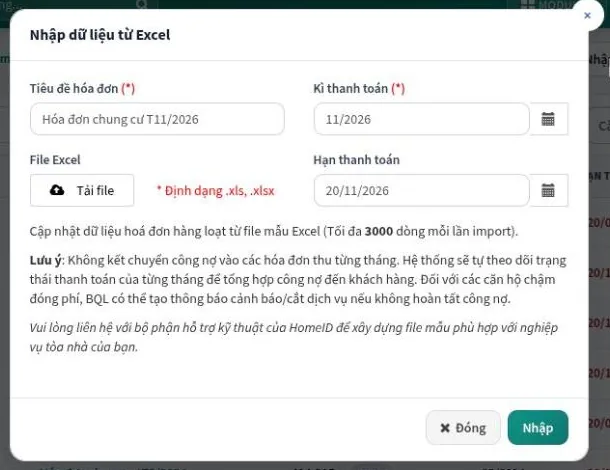
- Ở trang Hóa đơn, bấm Nhập dữ liệu.
- Nhập Tiêu đề hóa đơn, ví dụ “Thông báo phí dịch vụ T11/2026”. Cư dân thấy tiêu đề này trên app.
- Chọn Kì thanh toán (tháng/năm của kỳ phí).
- Chọn Hạn thanh toán (mặc định theo cài đặt của tòa).
- Bấm Tải file, chọn file Excel (.xls, .xlsx), tối đa 3000 dòng mỗi lần.
- Bấm Nhập.
3. Đọc kết quả nhập
Nhập xong, cửa sổ Kết quả nhập dữ liệu báo “Nhập thành công … hoá đơn”. Nếu có dòng lỗi, bảng bên dưới liệt kê Sheet, Dòng, Căn hộ, Dữ liệu không hợp lệ:
- Màu đỏ: hóa đơn không hợp lệ và không được nhập. Thường do tên căn không có trong danh sách căn hộ.
- Màu vàng: khoản mục không hợp lệ (thiếu tiêu đề hoặc giá), hóa đơn vẫn được nhập nhưng thiếu khoản đó.
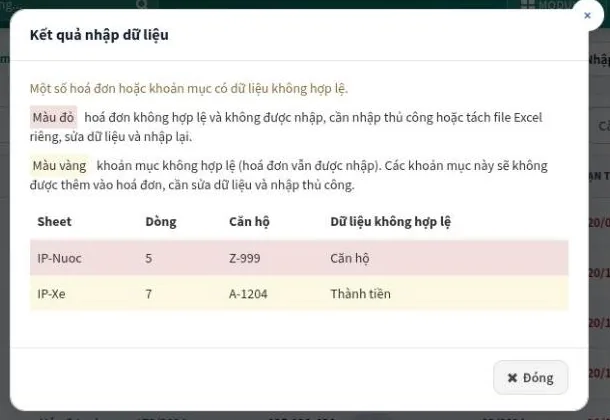
Với dòng đỏ: sửa tên căn trong file cho khớp, tách riêng các dòng đó ra file mới và nhập lại. Với dòng vàng: mở hóa đơn căn đó, bấm Cập nhật và thêm khoản bằng tay.
4. Kiểm tra trước khi gửi thông báo phí
Hóa đơn nhập từ Excel có trạng thái Chưa thanh toán và cư dân mở app là thấy, nhưng chưa có thông báo đẩy. Rà soát ngay:
- Lọc Kì Hóa đơn vừa nhập. Ô tổng tiền ở đầu cột số tiền phải khớp tổng file Excel.
- Đếm số hóa đơn (dòng đầu menu ba chấm ghi “… hóa đơn được lọc”) so với số căn phải thu.
- Mở ngẫu nhiên vài hóa đơn bằng Xem nội dung, đối chiếu từng khoản với file.
- Muốn ẩn khỏi app trong lúc rà soát lâu: chọn các hóa đơn, mở menu ba chấm, Đánh dấu Nháp. Hóa đơn nháp không hiện cho cư dân.
- Đúng hết thì gửi: menu ba chấm > Gửi thông báo phí (xem thông báo phí chung cư).
Lưu ý
- Nhập lại cùng file sẽ tạo hóa đơn trùng, hệ thống không tự thay hóa đơn cũ. Nhập sai cả đợt thì lọc kỳ đó, chọn các hóa đơn vừa nhập, Xóa, rồi nhập lại (xem sửa, xóa hóa đơn).
- Tên căn trong file phải trùng tên căn trên HomeID. Đổi cách đặt tên căn thì sửa cả hai bên.
- Kết quả có dòng “Không thể nhập dữ liệu sheet(s): …” là sheet đó thiếu một trong 3 cột Căn hộ, Mô tả, Thành tiền nên bị bỏ qua cả sheet.
- Đánh dấu Nháp rồi chuyển lại Chưa thanh toán sẽ gửi thông báo “chuyển trạng thái” cho từng căn. Nếu không cần ẩn thì không nên chuyển qua lại.
- Không cộng nợ kỳ trước vào hóa đơn tháng: mỗi kỳ một hóa đơn, HomeID tự theo dõi kỳ nào chưa đóng.
- Tòa có cách tính phí đặc thù cần file mẫu riêng: liên hệ bộ phận hỗ trợ HomeID để dựng mẫu.
Bài liên quan
- Quản lý hóa đơn phí chung cư
- Thông báo phí chung cư trên app
- Sửa, xóa hóa đơn nhập sai
- Cập nhật trạng thái thanh toán hàng loạt bằng Excel
- Nhập danh sách căn hộ, chủ hộ từ Excel
Cần hỗ trợ cài đặt hoặc hướng dẫn trực tiếp? Gọi 0393121200 hoặc email contact@homeid.asia.
Câu hỏi thường gặp
Cột Căn hộ không khớp tên căn nào trên HomeID, hoặc dòng tiêu đề không đúng 3 chữ Căn hộ, Mô tả, Thành tiền. Kiểm tra lại tên cột và tên căn.
Hai dòng thành hai khoản cùng tên trong một hóa đơn của căn đó. Gộp thành một dòng nếu không muốn tách.
Không gửi thông báo đẩy. Cư dân mở app vẫn thấy hóa đơn mới; thông báo đẩy chỉ đi khi BQL bấm Gửi thông báo phí.
