Nhập danh sách căn hộ và chủ hộ từ Excel: chuẩn bị file, lỗi hay gặp
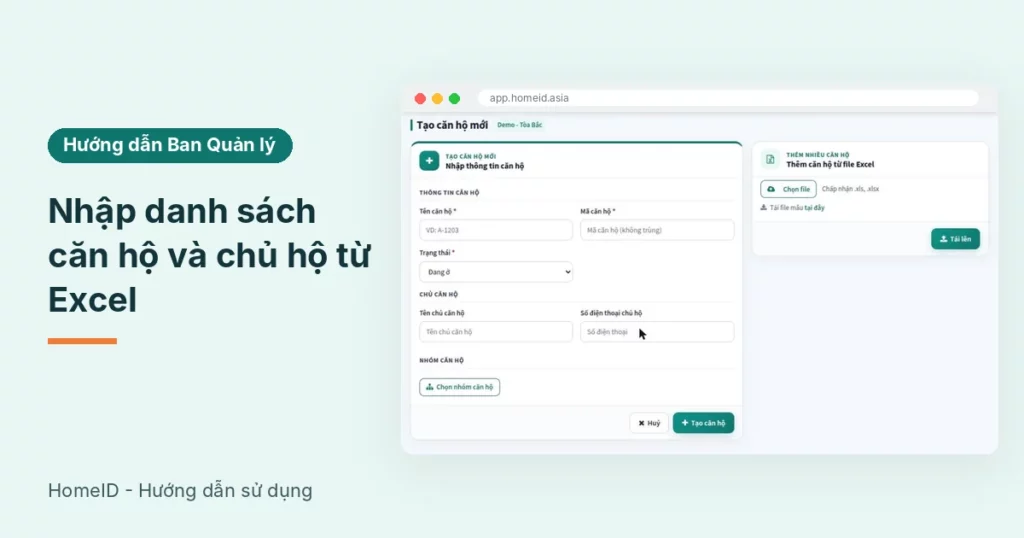
Cập nhật: 21/11/2026. Khi mới đưa tòa nhà lên HomeID, Ban Quản lý (BQL) không cần gõ tay từng căn. Bài này hướng dẫn nhập danh sách căn hộ từ Excel: mỗi dòng một căn, kèm tên và số điện thoại chủ hộ. Sau khi nhập, chủ hộ đăng nhập app cư dân được ngay bằng số đã khai.
Ai dùng và cần quyền gì
- Quản trị tòa, Trưởng BQL hoặc người được giao dựng dữ liệu ban đầu.
- Chức năng Căn hộ (có nút Tạo căn hộ).
- Đường vào: Quản lý tòa nhà > Căn hộ > Tạo căn hộ, khối Thêm căn hộ từ file Excel bên phải.
1. Nhập được gì và không nhập được gì
| Có trong file Excel | Không có trong file Excel |
|---|---|
| Tên căn hộ, mã căn hộ | Nhóm căn hộ (block, tầng) |
| Tên và số điện thoại chủ hộ | Thành viên gia đình, người thuê |
| Trạng thái căn (Trống, Đang ở…) | Thuộc tính diện tích, biểu giá |
Thành viên khác ngoài chủ hộ không có mẫu nhập Excel trên trang quản trị. Chủ hộ tự thêm người nhà trên app cư dân, hoặc BQL thêm từng người ở chi tiết căn hộ (xem thêm cư dân vào căn hộ).
2. Chuẩn bị file Excel
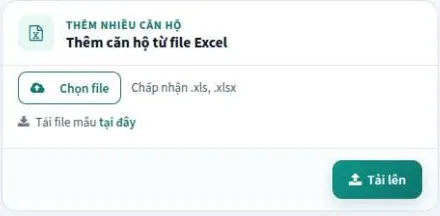
- Ở khối Thêm căn hộ từ file Excel, bấm Tải file mẫu tại đây để lấy file mẫu.
- Giữ nguyên dòng tiêu đề (dòng 1). Hệ thống bỏ qua dòng này khi nhập.
- Từ dòng 2, mỗi căn một dòng. File mẫu có 4 cột A-D; muốn khai trạng thái căn thì thêm cột E Trạng thái (không bắt buộc, để trống là Đang ở):
| Cột | Nội dung | Ví dụ |
|---|---|---|
| A | Tên căn hộ | A-1203 |
| B | Mã căn hộ (không trùng) | A1203 |
| C | Tên chủ hộ | Nguyễn Văn A |
| D | Số điện thoại chủ hộ | 0912345678 |
| E (thêm nếu cần) | Trạng thái | Đang ở |
- Lưu file dạng .xlsx hoặc .xls.
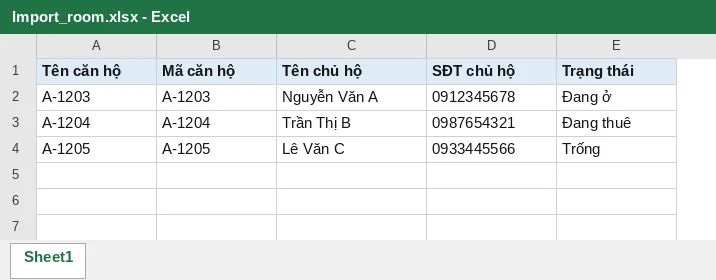
Ảnh trên là bảng minh họa 5 cột, gồm cả cột Trạng thái thêm vào.
Quy tắc nên nhớ:
- Mã căn hộ là khóa để nhận diện căn. Hệ thống tự bỏ mọi dấu cách trong mã. Không để trống, không trùng.
- Tên căn hộ nên ghi đúng như trên hóa đơn (ví dụ A-1203), vì file nhập hóa đơn tìm căn theo tên.
- Số điện thoại viết liền, có số 0 đầu. Trong Excel, định dạng cột D là Text để không mất số 0.
- Trạng thái ghi đúng một trong: Trống, Đang ở, Đang thuê, Niêm phong, Khác. Để trống hoặc ghi khác sẽ được hiểu là Đang ở.
3. Nhập danh sách căn hộ từ Excel
- Bấm Chọn file, chọn file vừa chuẩn bị.
- Bấm Tải lên.
- Thành công, trang báo Import thành công. Mở Căn hộ để kiểm tra số căn trên thanh tiêu đề.
Với mỗi số điện thoại chủ hộ, HomeID tự tạo tài khoản nếu số đó chưa từng dùng HomeID và đặt người đó làm Chủ hộ của căn.
4. Lỗi hay gặp và cách xử lý
| Thông báo hoặc hiện tượng | Nguyên nhân | Cách xử lý |
|---|---|---|
| File không đúng định dạng. Vui lòng chọn file có định dạng xlsx, xls | File .csv hoặc lưu sai dạng | Mở bằng Excel, lưu lại dạng .xlsx |
| File không có dữ liệu. Vui lòng nhập dữ liệu như file mẫu | Chỉ có dòng tiêu đề, hoặc dữ liệu nằm ở sheet khác | Đưa dữ liệu vào sheet đầu tiên, từ dòng 2 |
| Căn bị ghi đè tên, chủ hộ | Mã căn trùng với căn đã có | Kiểm tra cột B; mã đã có thì hệ thống cập nhật căn đó |
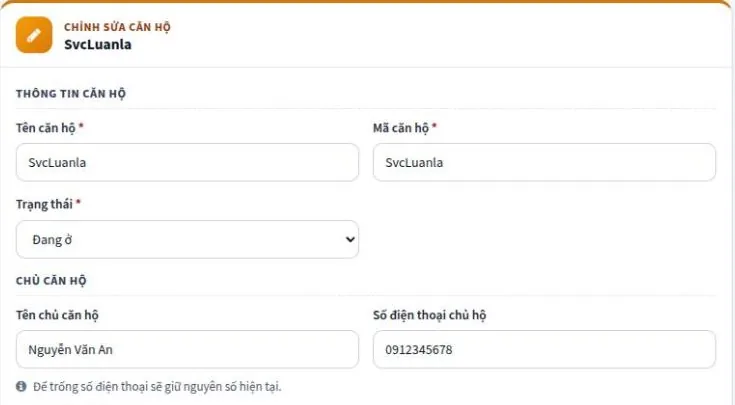
| Chủ hộ không đăng nhập được | Sai số, thiếu số 0 đầu | Sửa số ở Sửa căn hộ |
| Các căn đều “Đang ở” | Cột trạng thái ghi sai chữ | Sửa lại theo 5 giá trị ở mục 2 |
5. Việc nên làm ngay sau khi nhập
- Xếp căn vào block, tầng ở Cài đặt > Nhóm căn hộ để lọc và gửi thông báo theo nhóm (xem Nhóm căn hộ).
- Lọc Cài App: Chưa cài App ở trang Căn hộ để biết chủ hộ nào cần hướng dẫn (xem nhắc cư dân cài app).
- Báo cư dân: chủ hộ đăng nhập app cư dân bằng số đã khai, rồi tự thêm người nhà.
- Mở ngẫu nhiên vài căn bằng Sửa căn hộ để kiểm tra tên, mã, chủ hộ, trạng thái đã đúng.
Lưu ý
- Nhập lại file có mã căn đã tồn tại là cập nhật căn đó (tên, chủ hộ, trạng thái), không tạo căn mới. Hữu ích khi sửa hàng loạt, nhưng cẩn thận kẻo ghi đè dữ liệu đúng.
- Đổi chủ hộ khi bán căn nên làm ở Sửa căn hộ từng căn, không dùng file Excel, để hệ thống chuyển chủ cũ thành thành viên đúng quy trình.
- Thử trước với file 3-5 căn, kiểm tra kết quả rồi mới nhập cả tòa.
Bài liên quan
- Quản lý căn hộ chung cư trên HomeID
- Thêm cư dân vào căn hộ bằng số điện thoại
- Nhóm căn hộ theo block, tầng
- Nhập hóa đơn cả kỳ từ Excel
- Tính năng phần mềm quản lý tòa nhà HomeID
Cần hỗ trợ cài đặt hoặc hướng dẫn trực tiếp? Gọi 0393121200 hoặc email contact@homeid.asia.
Câu hỏi thường gặp
Mỗi căn chỉ có một chủ hộ trên hệ thống. Khai một người làm chủ hộ, người còn lại thêm làm thành viên.
Trang quản trị chưa có mẫu nhập thành viên. Chủ hộ tự thêm người nhà trên app, hoặc BQL thêm ở chi tiết căn hộ. Cần nhập số lượng lớn thì liên hệ HomeID hỗ trợ.
File hóa đơn tìm căn theo tên. Sửa tên căn cho khớp (nhập lại Excel với cùng mã căn, hoặc sửa từng căn) trước khi nhập hóa đơn.
