Quản lý căn hộ chung cư trên HomeID: thêm căn, nhập Excel, thuộc tính
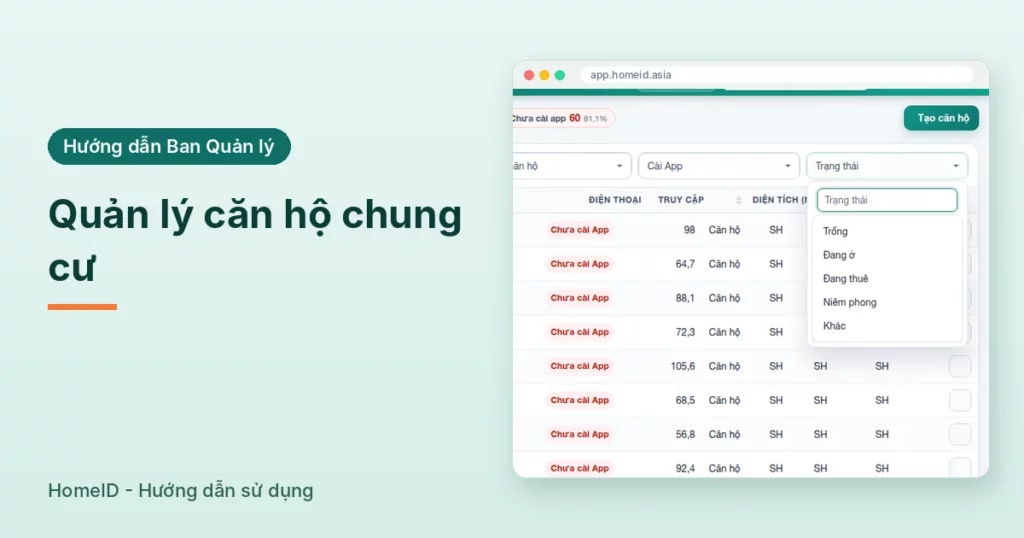
Cập nhật: 21/11/2026. Căn hộ là nền của mọi việc trên HomeID: hóa đơn gửi theo căn, phản ánh gắn với căn, thông báo gửi tới căn. Bài này hướng dẫn quản lý căn hộ chung cư trên trang quản trị: xem danh sách, thêm căn mới, nhập nhiều căn từ Excel, sửa thuộc tính căn hộ và thêm thành viên.
Ai dùng và cần quyền gì
- Trưởng / phó BQL, lễ tân, kế toán.
- Nhóm quyền cần chức năng Căn hộ; muốn sửa hoặc xóa cần thêm Sửa căn hộ, Xóa căn hộ.
- Đường vào: Quản lý tòa nhà > Căn hộ.
1. Quản lý căn hộ chung cư: xem danh sách
Thanh tiêu đề hiện Tổng số căn, số căn Đã cài app và Chưa cài app kèm tỷ lệ. Bên dưới là ô Tìm kiếm và 3 bộ lọc: Nhóm căn hộ, Cài App, Trạng thái.
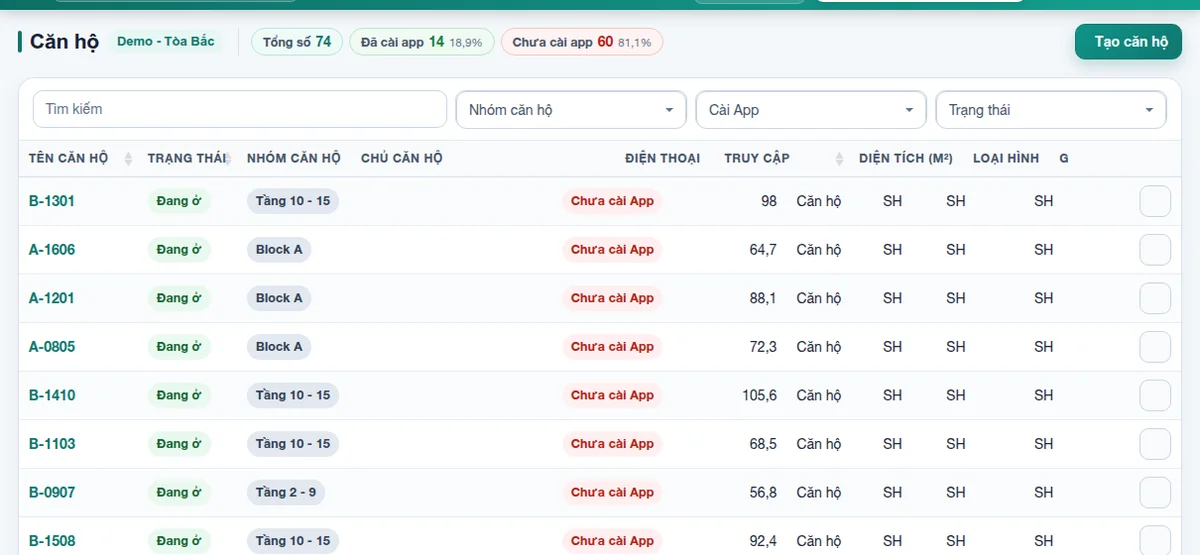
Các cột chính: tên căn hộ, trạng thái (Trống, Đang ở, Đang thuê, Niêm phong, Khác), nhóm căn hộ, chủ căn hộ, điện thoại, lần truy cập app gần nhất, rồi các cột thuộc tính: diện tích (m²), loại hình, giá DV, giá nước, giá điện, gửi xe, đồng hồ nước, công tơ, bảo hiểm cháy nổ. Bảng rộng nên kéo ngang để xem hết.
Nút ba chấm ở cuối mỗi dòng có: Chỉnh sửa, Gửi thông báo (gửi riêng cho căn này), Xóa.
2. Thêm từng căn hộ
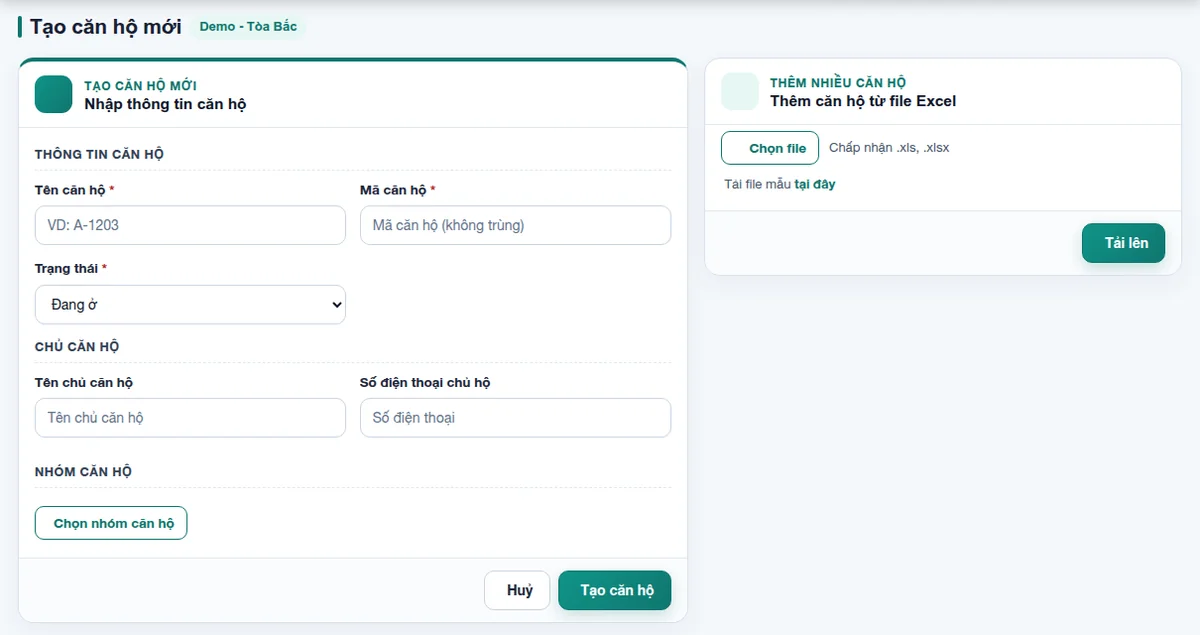
- Bấm Tạo căn hộ ở góc phải trên.
- Nhập Tên căn hộ (ví dụ A-1203) và Mã căn hộ (không được trùng căn khác).
- Chọn Trạng thái, mặc định là Đang ở.
- Nếu biết, nhập Tên chủ căn hộ và Số điện thoại chủ hộ.
- Bấm Chọn nhóm căn hộ để xếp căn vào block, tầng.
- Bấm Tạo căn hộ.
3. Nhập nhiều căn hộ từ file Excel
Dùng khi mới đưa tòa lên HomeID hoặc thêm cả block.
- Ở trang Tạo căn hộ, khối Thêm căn hộ từ file Excel, bấm Tải file mẫu tại đây.
- Điền mỗi căn một dòng theo thứ tự cột: tên căn hộ, mã căn hộ, tên chủ hộ, số điện thoại chủ hộ, trạng thái. Giữ nguyên dòng tiêu đề.
- Bấm Chọn file, chọn file vừa điền (chấp nhận .xls, .xlsx).
- Bấm Tải lên. Thành công sẽ có thông báo “Import thành công”.
Mã căn hộ không nên có dấu cách (hệ thống tự bỏ dấu cách trong mã). Ô trạng thái để trống hoặc ghi sai sẽ được hiểu là Đang ở.
4. Sửa căn hộ và thuộc tính căn hộ
- Bấm nút ba chấm ở dòng căn hộ, chọn Chỉnh sửa (hoặc mở chi tiết căn rồi bấm Sửa căn hộ).
- Sửa Thông tin căn hộ, Chủ căn hộ nếu cần.
- Ở khối Thuộc tính căn hộ, kiểm tra Diện tích (m²), Loại hình, Biểu giá dịch vụ, Biểu giá nước, Biểu giá điện, Đăng ký gửi xe, Đồng hồ nước, Công tơ điện, Bảo hiểm cháy nổ.
- Nếu mọi giá trị đã đúng, tích Đã kiểm tra, các thuộc tính trên là đúng.
- Bấm Lưu thay đổi.
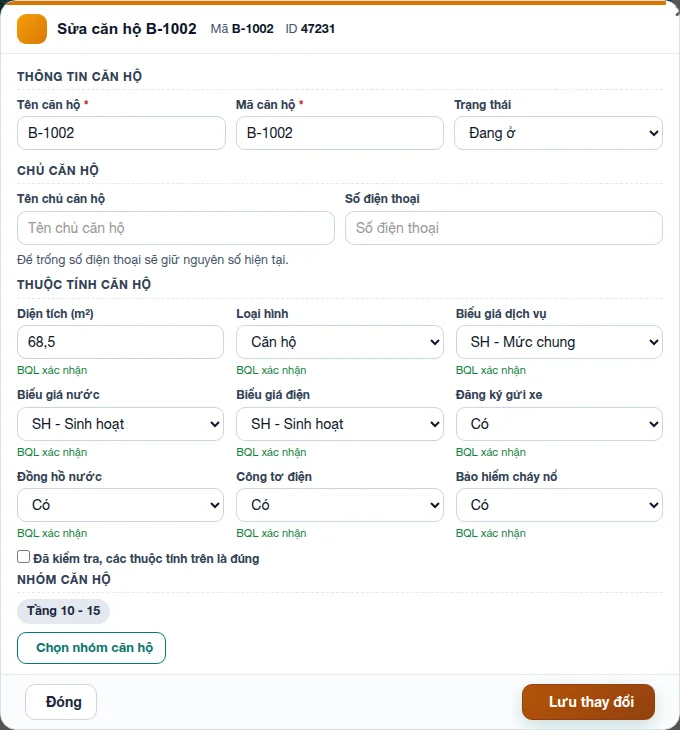
Dưới mỗi thuộc tính có dòng nguồn gốc:
| Dòng nguồn | Ý nghĩa |
|---|---|
| Tự đọc từ hóa đơn (kèm kỳ) | HomeID đọc từ chữ trên hóa đơn đã nhập, chưa ai kiểm tra |
| BQL xác nhận | BQL đã sửa hoặc đã tích xác nhận, hệ thống không tự ghi đè nữa |
| … cần xem lại | Các kỳ hóa đơn ghi khác nhau, BQL nên kiểm tra |
Khi đổi Số điện thoại chủ hộ, trang cảnh báo: chủ hộ hiện tại sẽ được chuyển thành thành viên khác và tài khoản chủ hộ của căn được gỡ liên kết. Để trống số điện thoại thì giữ nguyên số cũ.
5. Xem chi tiết và thêm thành viên căn hộ
Bấm vào tên căn hộ để mở Chi tiết căn hộ: chủ căn hộ, số thành viên, thuộc tính căn hộ và bảng Thành viên căn hộ (quan hệ với chủ hộ, số điện thoại).
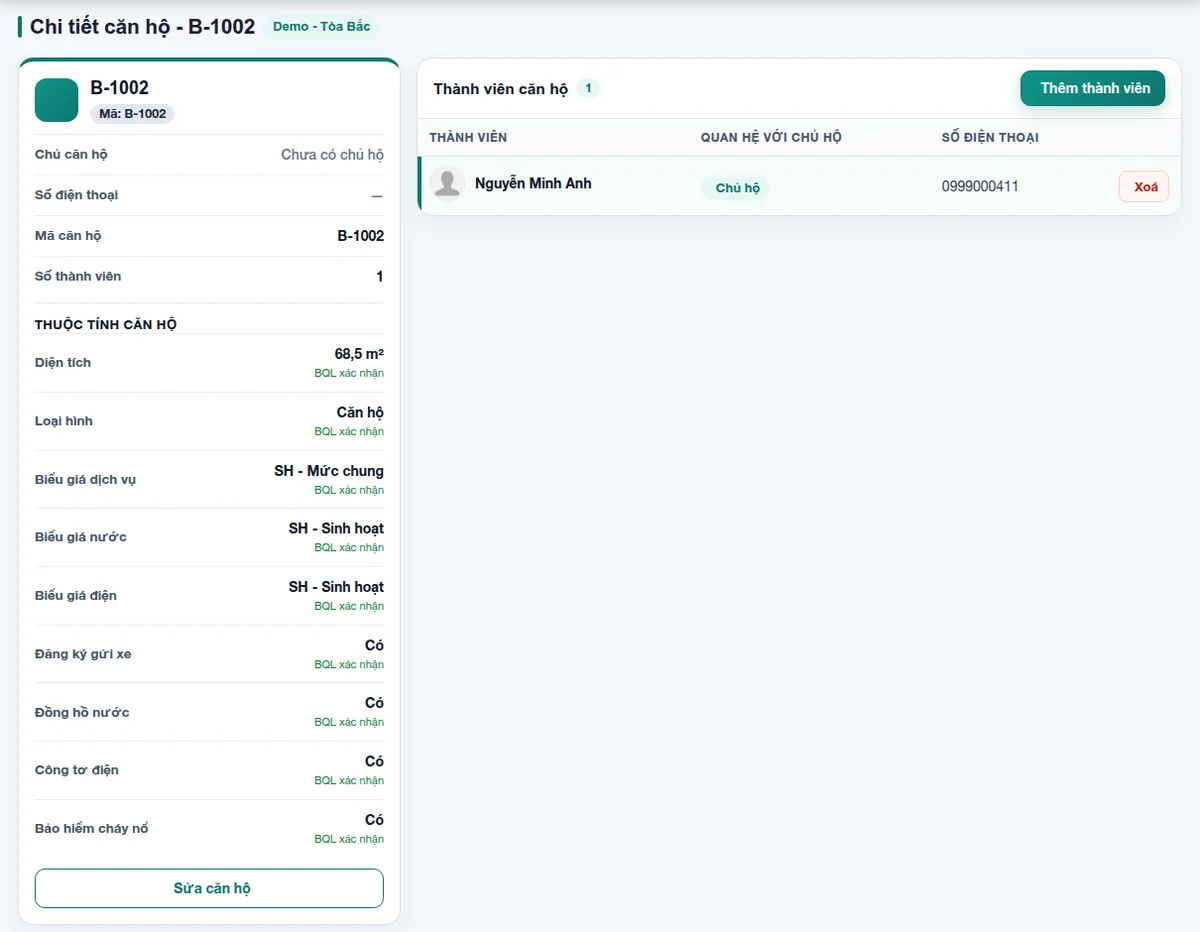
- Bấm Thêm thành viên.
- Nhập số điện thoại của người cần thêm, tìm và chọn đúng người.
- Muốn gỡ một người khỏi căn, bấm Xoá ở dòng của họ.
Cư dân cũng tự thêm người nhà trên app cư dân, nên BQL chỉ cần làm khi cư dân nhờ.
Lưu ý
- Xóa căn hộ là thao tác khó lấy lại; căn đã có hóa đơn, phản ánh thì nên đổi trạng thái thay vì xóa.
- Thuộc tính căn hộ chỉ ghi nhận đúng những gì đang có; khi diện tích hay biểu giá thay đổi, BQL sửa tại đây.
- Nhóm căn hộ dùng để lọc và gửi thông báo theo block, tầng: xem Nhóm căn hộ.
Bài liên quan
- Nhóm căn hộ theo tòa, tầng
- Quản lý cư dân, trạng thái cài app
- Gửi thông báo cho cư dân
- Thông báo phí chung cư trên app
- Tính năng phần mềm quản lý tòa nhà HomeID
- Thêm cư dân vào căn hộ bằng số điện thoại trên trang quản trị HomeID
- Cư dân chuyển đi, bán căn, cho thuê: cập nhật chủ hộ và thành viên
- Nhập danh sách căn hộ và chủ hộ từ Excel: chuẩn bị file, lỗi hay gặp
Cần hỗ trợ cài đặt hoặc hướng dẫn trực tiếp? Gọi 0393121200 hoặc email contact@homeid.asia.
Câu hỏi thường gặp
Ban đầu HomeID đọc từ chữ trên các hóa đơn đã nhập (diện tích, biểu giá, gửi xe…). Sau đó BQL kiểm tra và sửa trong cửa sổ Sửa căn hộ.
Lưu file dưới dạng .xlsx hoặc .xls, dùng đúng file mẫu tải từ trang Tạo căn hộ và giữ dòng tiêu đề.
Mở Sửa căn hộ, đổi tên và số điện thoại chủ hộ. Chủ cũ sẽ chuyển thành thành viên; nếu họ không còn ở, vào chi tiết căn hộ bấm Xoá.
